




































ツールに HaryAI を設定する
お使いのツールを選んで、3つの方法のどれかで設定してください。数分で終わります。
CC Switch は、ツールの接続先を切り替える無料アプリです。GitHub のリリースページからインストールしてください。
Codex
1. CC Switch でワンクリック
マイページの「エージェント自身のモデルを切り替える」で Codex のタブを開き、「CC Switch でワンクリック」を選んで「CC Switch にインポート」を押します。
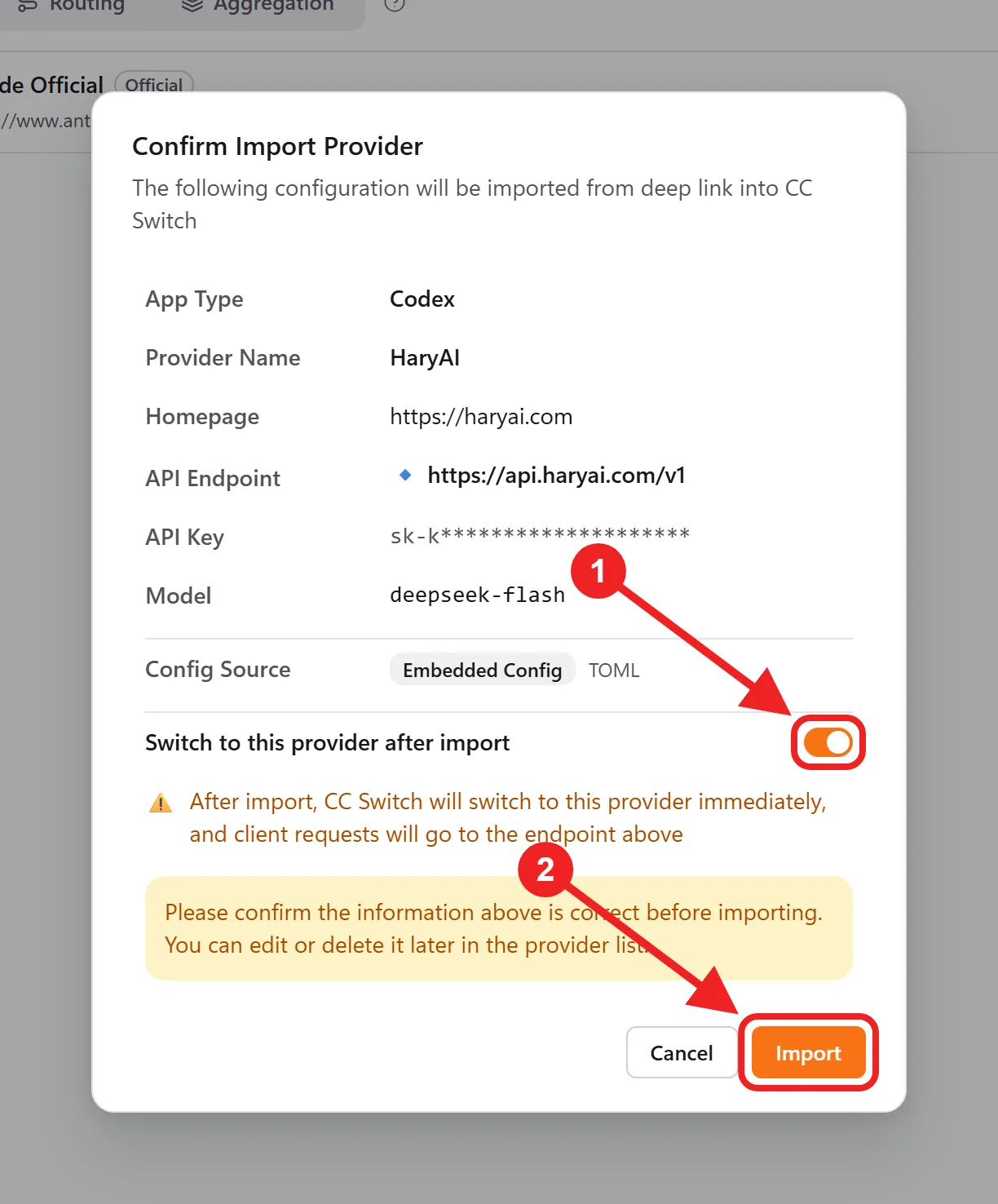
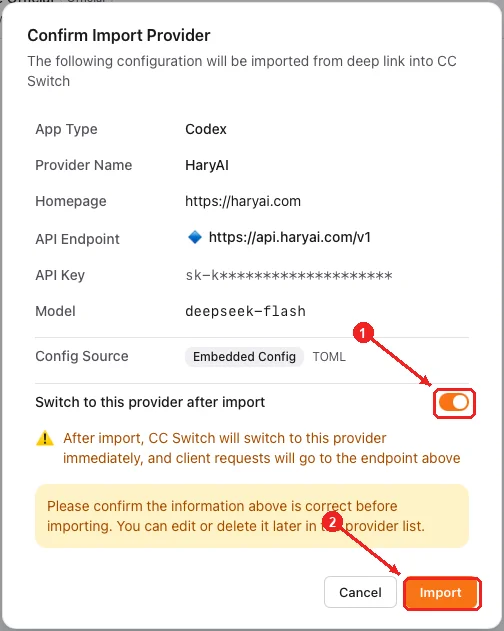
CC Switch の確認画面で「インポート後にこのプロバイダーへ切り替える」をオンにして「インポート」を押し、Codex を再起動します。
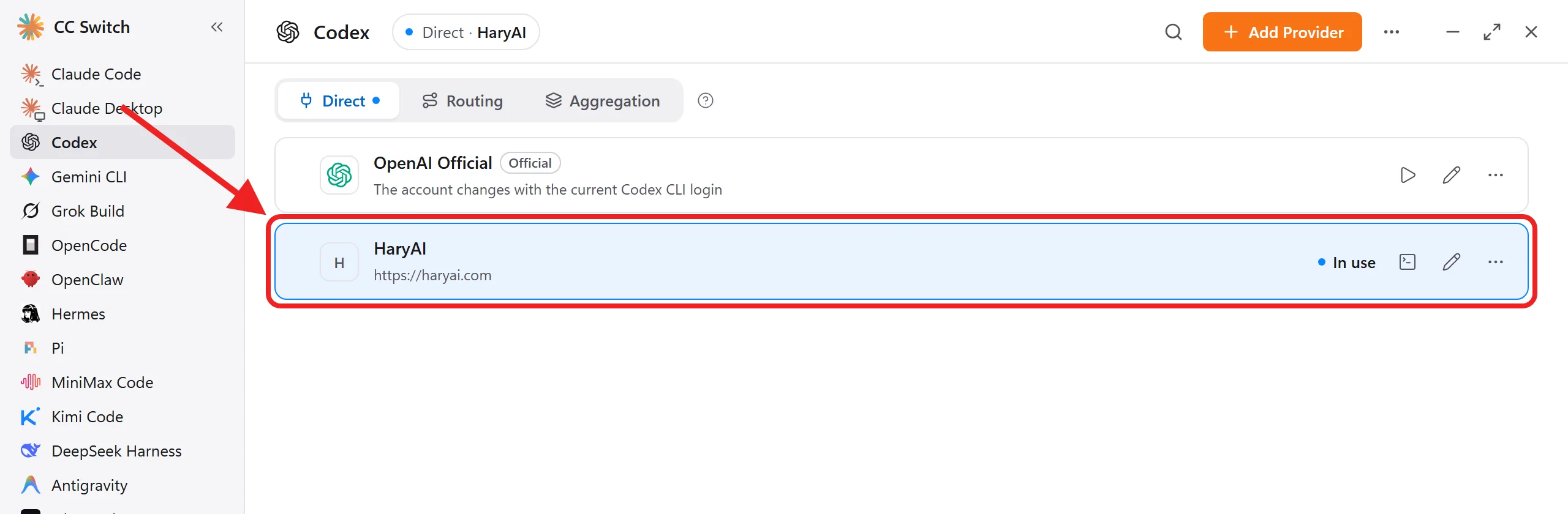
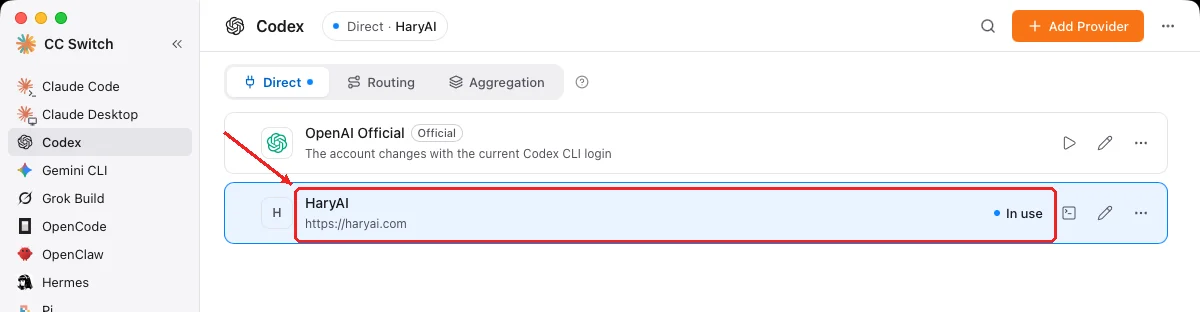
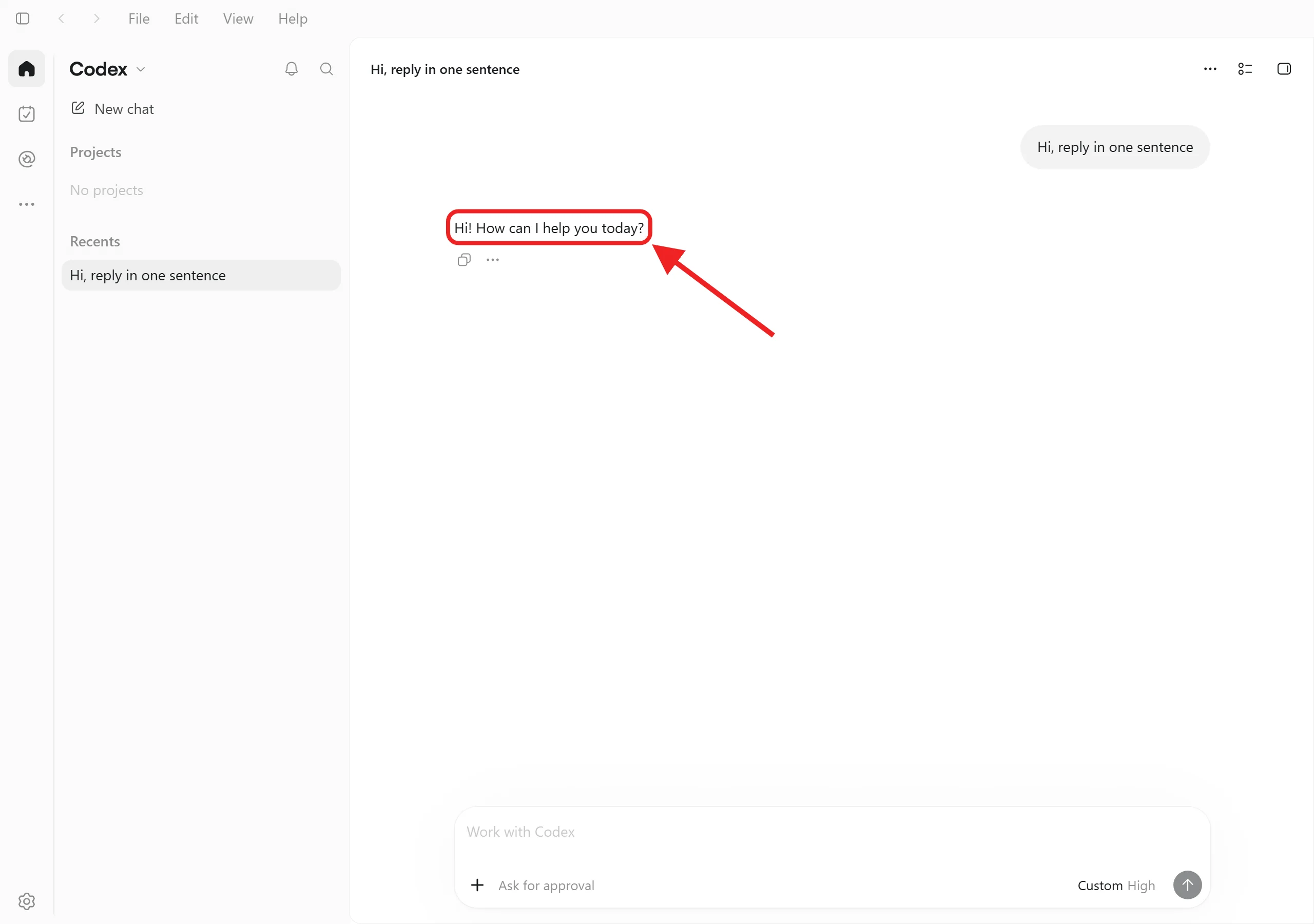
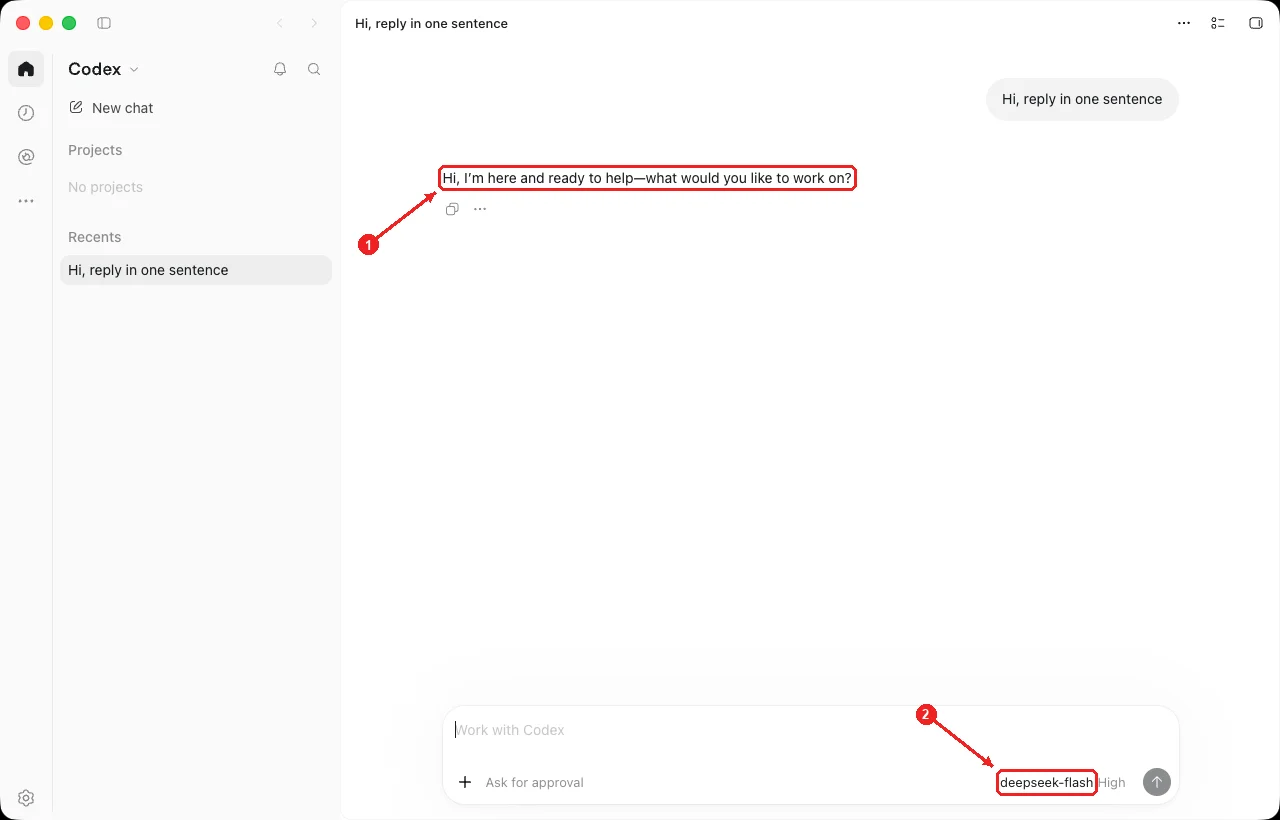
確認:Codex を完全に終了して開き直し、短いメッセージを送ってください。返事が来れば設定完了です。
2. エージェントに設定してもらう
このメッセージを Codex か Claude Code(またはいつも使っている AI アシスタント)に送ってください。<your HaryAI key> の部分は、先にご自身のキーに置き換えてください。
このパソコンの Codex を、HaryAI を使うように設定してください。
手順の全体は https://haryai.com/ja/docs/setup にあります。わからない点があれば先に読んでください。

1. ~/.codex/config.toml をバックアップしてください(~/.codex/config.toml.bak にコピー)。ファイルがなければ新しく作ってください。
2. 次の設定を追加してください。同じ名前の設定がすでにあれば、値だけを書き換えてください。それ以外の設定は変更しないでください。

```toml
model = "deepseek-flash"
model_provider = "haryai"
forced_login_method = "api"
model_reasoning_effort = "high"

[model_providers.haryai]
name = "HaryAI"
base_url = "https://api.haryai.com/v1"
wire_api = "responses"
experimental_bearer_token = "<your HaryAI key>"
model_catalog_url = "https://api.haryai.com/v1/models"
```

3. 最後に、Codex を完全に終了して開き直し、短いメッセージを送って返事が来るか確認するよう案内してください。
4. 元に戻す方法(バックアップを戻して Codex を開き直す)も教えてください。
確認:Codex を完全に終了して開き直し、短いメッセージを送ってください。返事が来れば設定完了です。
3. 自分で設定する
~/.codex/config.toml に次の内容を追加し、<your HaryAI key> をご自身のキーに置き換えてください。このファイル一つで、Codex CLI、ChatGPT デスクトップアプリの Codex、VS Code 拡張機能のすべてに反映されます。
model = "deepseek-flash"
model_provider = "haryai"
forced_login_method = "api"
model_reasoning_effort = "high"

[model_providers.haryai]
name = "HaryAI"
base_url = "https://api.haryai.com/v1"
wire_api = "responses"
experimental_bearer_token = "<your HaryAI key>"
model_catalog_url = "https://api.haryai.com/v1/models"
ChatGPT アカウントで Codex にログインしていた場合は、HaryAI のキーを使う設定に切り替わります。これまでの ChatGPT のセッションはそのまま残ります。
確認:Codex を完全に終了して開き直し、短いメッセージを送ってください。返事が来れば設定完了です。
Claude Code
1. CC Switch でワンクリック
マイページの「エージェント自身のモデルを切り替える」で Claude Code のタブを開き、「CC Switch でワンクリック」を選んで「CC Switch にインポート」を押します。
CC Switch の確認画面で「インポート後にこのプロバイダーへ切り替える」をオンにして「インポート」を押し、Claude Code を再起動します。
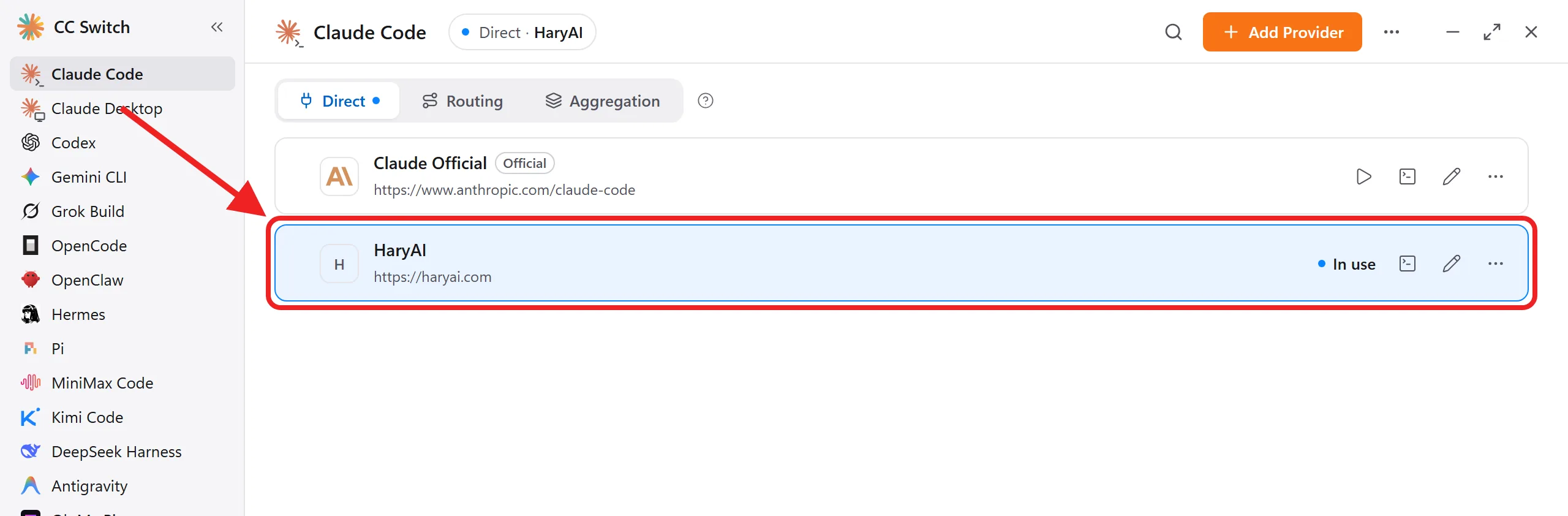
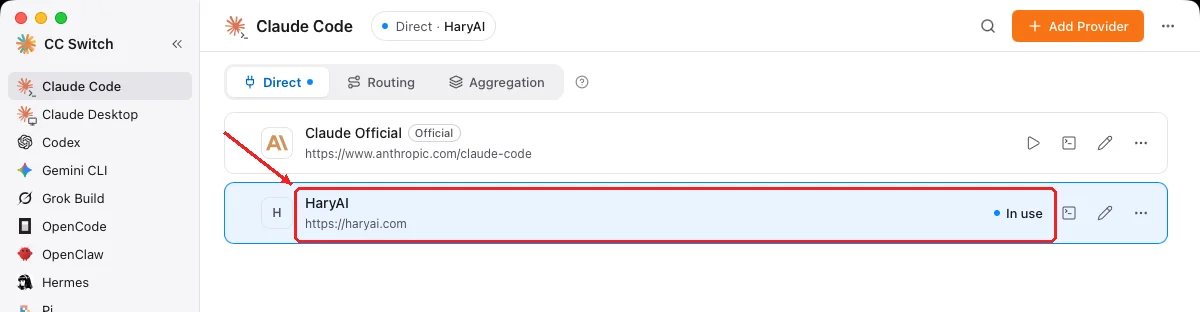
確認:Claude Code で新しいセッションを開始し、短いメッセージを送ってください。返事が来れば設定完了です。
2. エージェントに設定してもらう
このメッセージを Codex か Claude Code(またはいつも使っている AI アシスタント)に送ってください。<your HaryAI key> の部分は、先にご自身のキーに置き換えてください。
このパソコンの Claude Code を、HaryAI を使うように設定してください。
手順の全体は https://haryai.com/ja/docs/setup にあります。わからない点があれば先に読んでください。

1. ~/.claude/settings.json をバックアップしてください(~/.claude/settings.json.bak にコピー)。ファイルがなければ、{} だけを書いたファイルを作ってください。
2. 次の項目を、そのファイルの "env" に追加してください。同じ名前の項目がすでにあれば、値だけを書き換えてください。ほかの設定は変更せず、JSON として正しい形を保ってください。

```json
{
  "env": {
    "ANTHROPIC_BASE_URL": "https://api.haryai.com",
    "ANTHROPIC_AUTH_TOKEN": "<your HaryAI key>",
    "ANTHROPIC_MODEL": "deepseek-flash[1m]",
    "ANTHROPIC_DEFAULT_OPUS_MODEL": "deepseek-flash[1m]",
    "ANTHROPIC_DEFAULT_SONNET_MODEL": "deepseek-flash[1m]",
    "ANTHROPIC_DEFAULT_HAIKU_MODEL": "deepseek-flash",
    "CLAUDE_CODE_SUBAGENT_MODEL": "deepseek-flash",
    "CLAUDE_CODE_EFFORT_LEVEL": "max",
    "CLAUDE_CODE_AUTO_COMPACT_WINDOW": "786432",
    "CLAUDE_CODE_DISABLE_ARTIFACT": "1"
  }
}
```

3. 最後に、Claude Code で新しいセッションを開始し、短いメッセージを送って返事が来るか確認するよう案内してください。
4. 元に戻す方法(バックアップを戻して新しいセッションを開始する)も教えてください。
確認:Claude Code で新しいセッションを開始し、短いメッセージを送ってください。返事が来れば設定完了です。
3. 自分で設定する
~/.claude/settings.json に次の内容を追加し、<your HaryAI key> をご自身のキーに置き換えてください。すでに "env" がある場合は、その中に項目を追加します。Claude Code の CLI と VS Code 拡張機能の両方に反映されます。
{
  "env": {
    "ANTHROPIC_BASE_URL": "https://api.haryai.com",
    "ANTHROPIC_AUTH_TOKEN": "<your HaryAI key>",
    "ANTHROPIC_MODEL": "deepseek-flash[1m]",
    "ANTHROPIC_DEFAULT_OPUS_MODEL": "deepseek-flash[1m]",
    "ANTHROPIC_DEFAULT_SONNET_MODEL": "deepseek-flash[1m]",
    "ANTHROPIC_DEFAULT_HAIKU_MODEL": "deepseek-flash",
    "CLAUDE_CODE_SUBAGENT_MODEL": "deepseek-flash",
    "CLAUDE_CODE_EFFORT_LEVEL": "max",
    "CLAUDE_CODE_AUTO_COMPACT_WINDOW": "786432",
    "CLAUDE_CODE_DISABLE_ARTIFACT": "1"
  }
}
確認:Claude Code で新しいセッションを開始し、短いメッセージを送ってください。返事が来れば設定完了です。
Claude Desktop
Claude Desktop は CC Switch で設定します。
1. CC Switch でワンクリック
マイページの「エージェント自身のモデルを切り替える」で Claude Desktop のタブを開き、「CC Switch でワンクリック」を選んで「CC Switch にインポート」を押します。
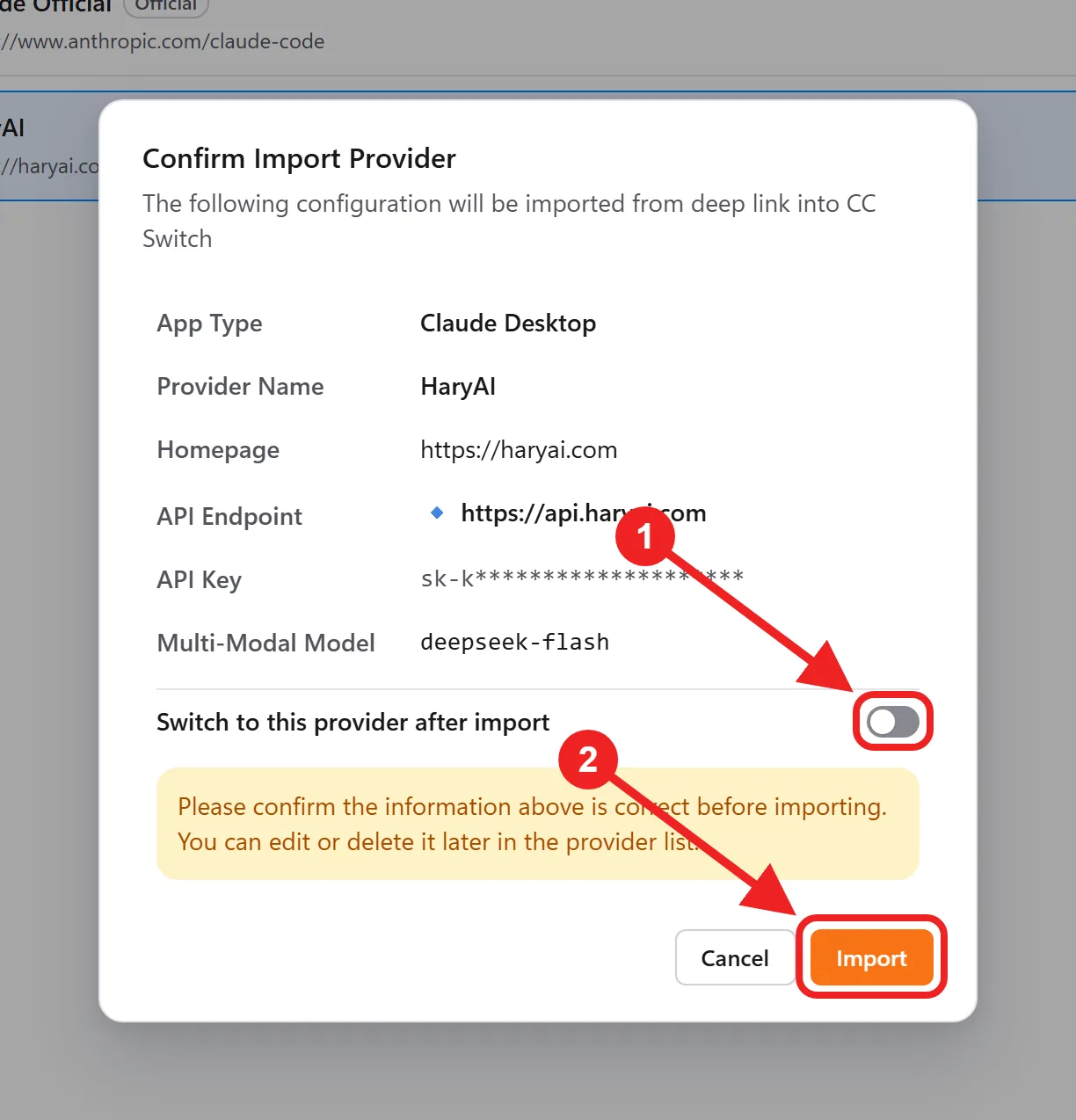
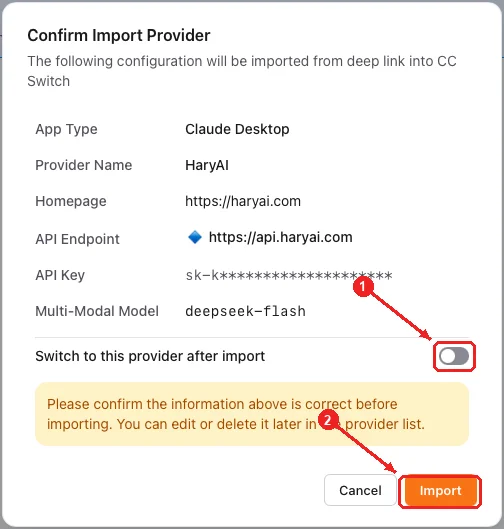
CC Switch の確認画面で「インポート後にこのプロバイダーへ切り替える」をオフにして、「インポート」を押します。
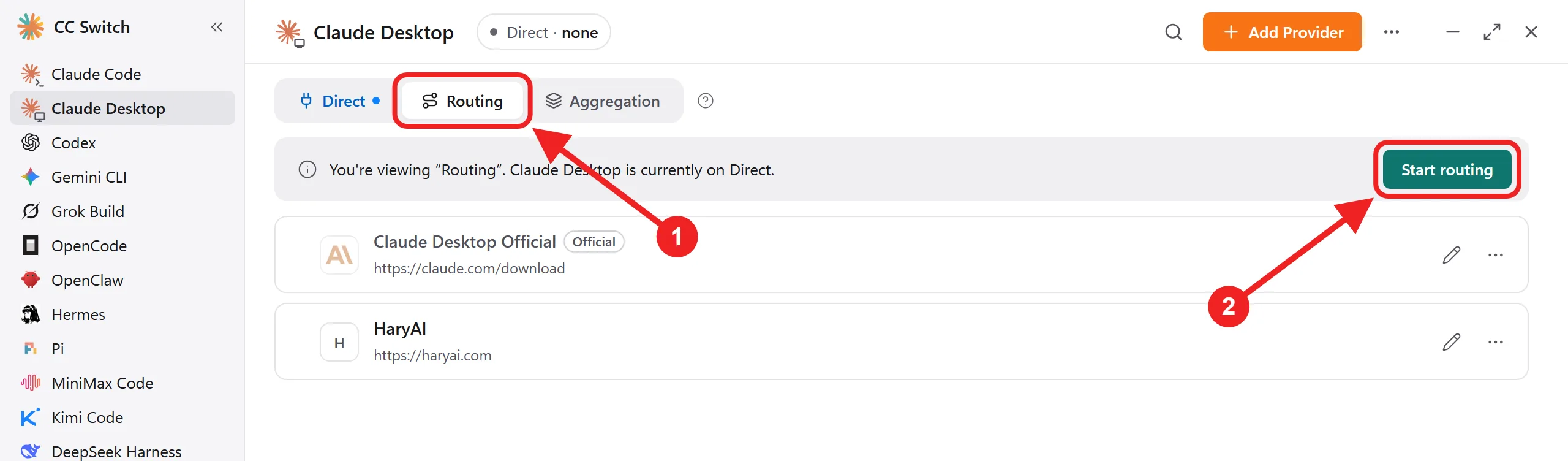
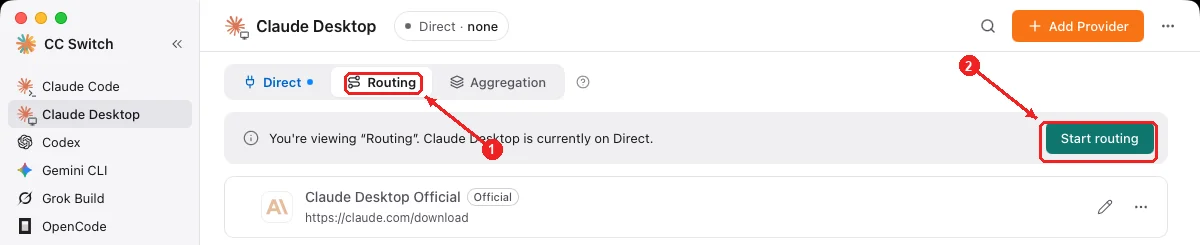
CC Switch の左側で Claude Desktop を選び、上の「ルーティング」を開いて「ルーティングを開始」を押します。
「転送先」で HaryAI を選び、「ルーティングを開始」を押します。
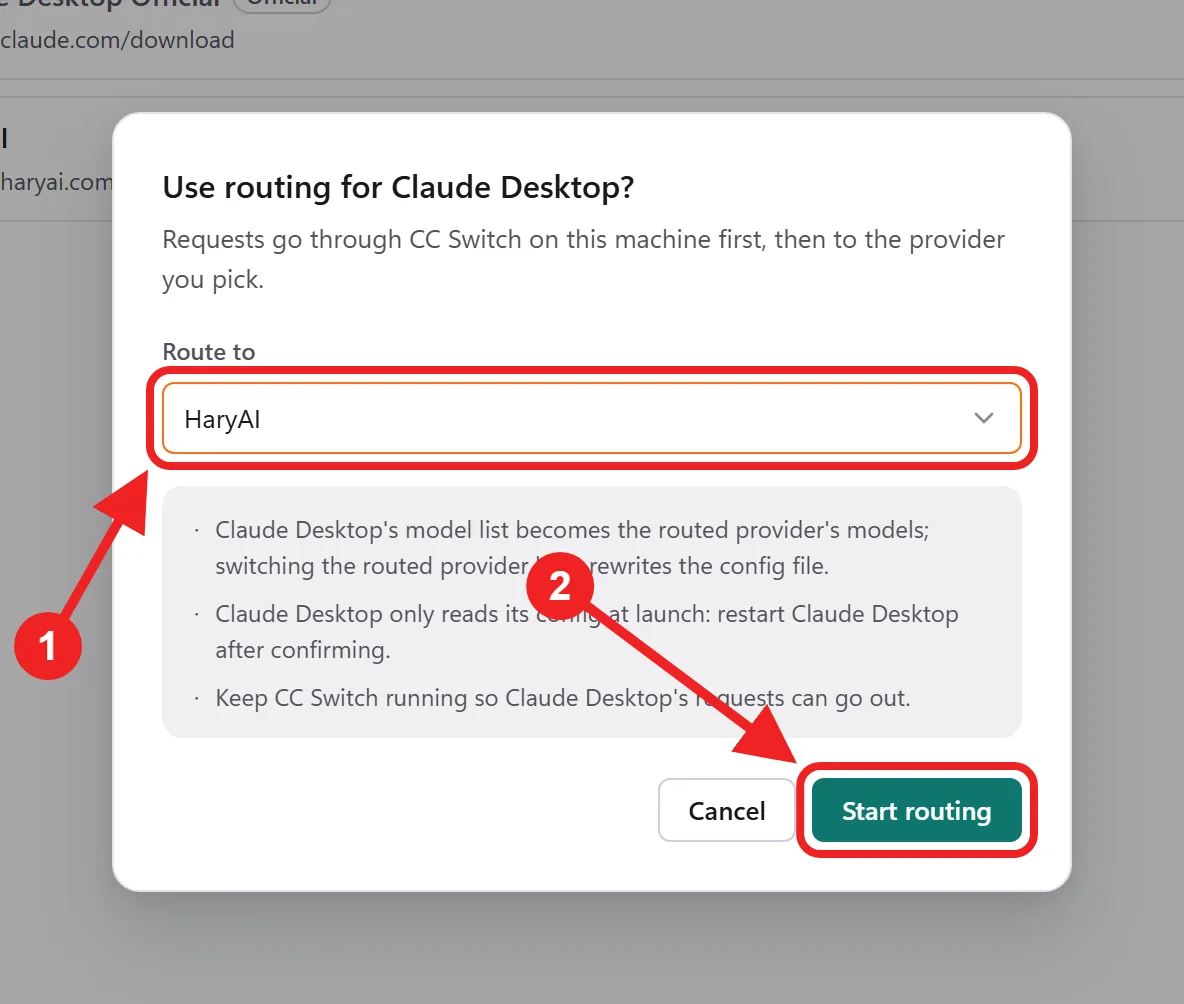
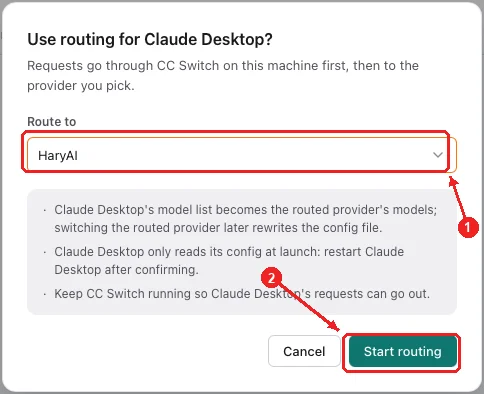
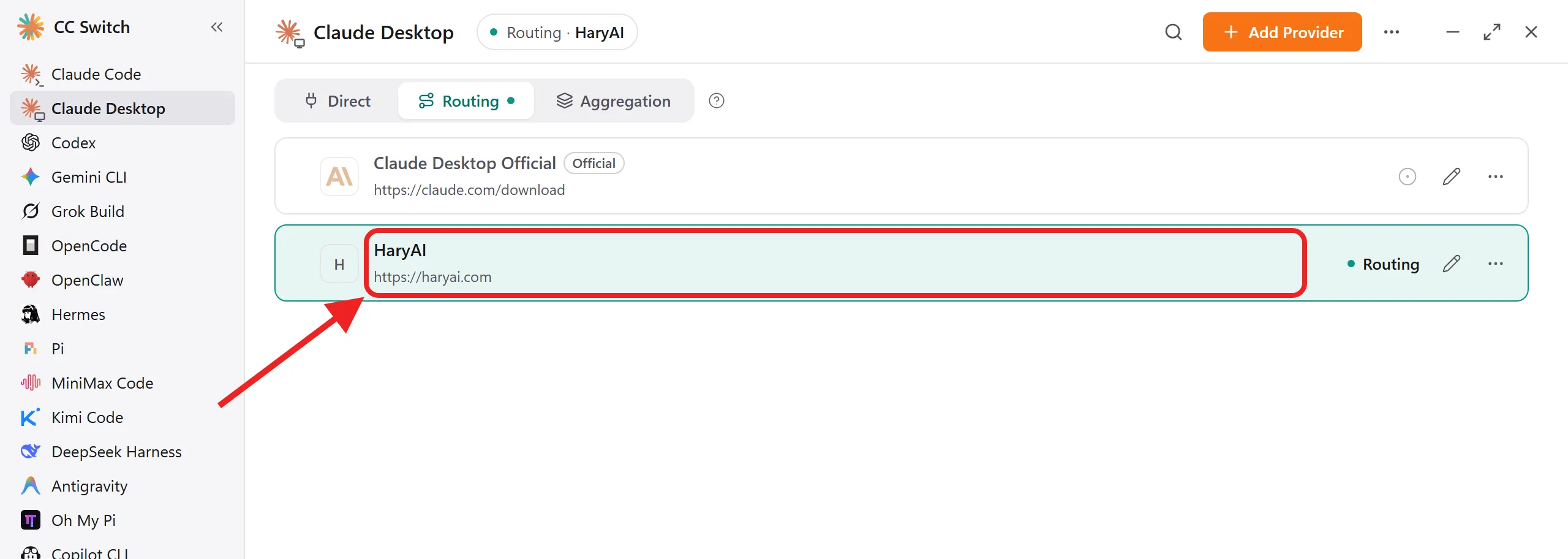
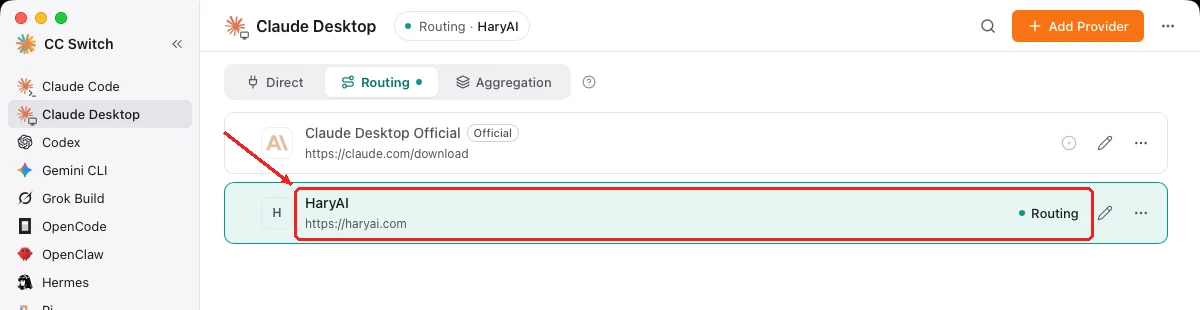
Claude Desktop を完全に終了してから開き直します。使っている間は CC Switch を起動したままにしてください。
確認:Claude Desktop を再起動し、新しいチャットを始めてください。返事が来れば設定完了です。
DeepSeek Harness、OpenCode、Hermes Agent、Traeでも使えます。
うまくいかないときは
「401」や「キーが無効」と表示される
キーが正しくコピーされていない可能性があります。マイページで「表示」を押し、もう一度コピーしてください。
「insufficient quota」や「额度不足」と表示される
Coding Planと残高を使い切っています。チャージするかCoding Planに加入すると、次のリクエストから使えます。
設定したのに返事が来ない
ツールを完全に終了してから、もう一度開いてください。