































도구에 HaryAI 설정하기
쓰는 도구를 고르고, 세 가지 방법 중 하나로 설정하세요. 몇 분이면 끝나요.
CC Switch는 도구의 연결 대상을 바꿔 주는 무료 앱이에요. GitHub 릴리스 페이지에서 설치하세요.
Codex
1. CC Switch로 원클릭
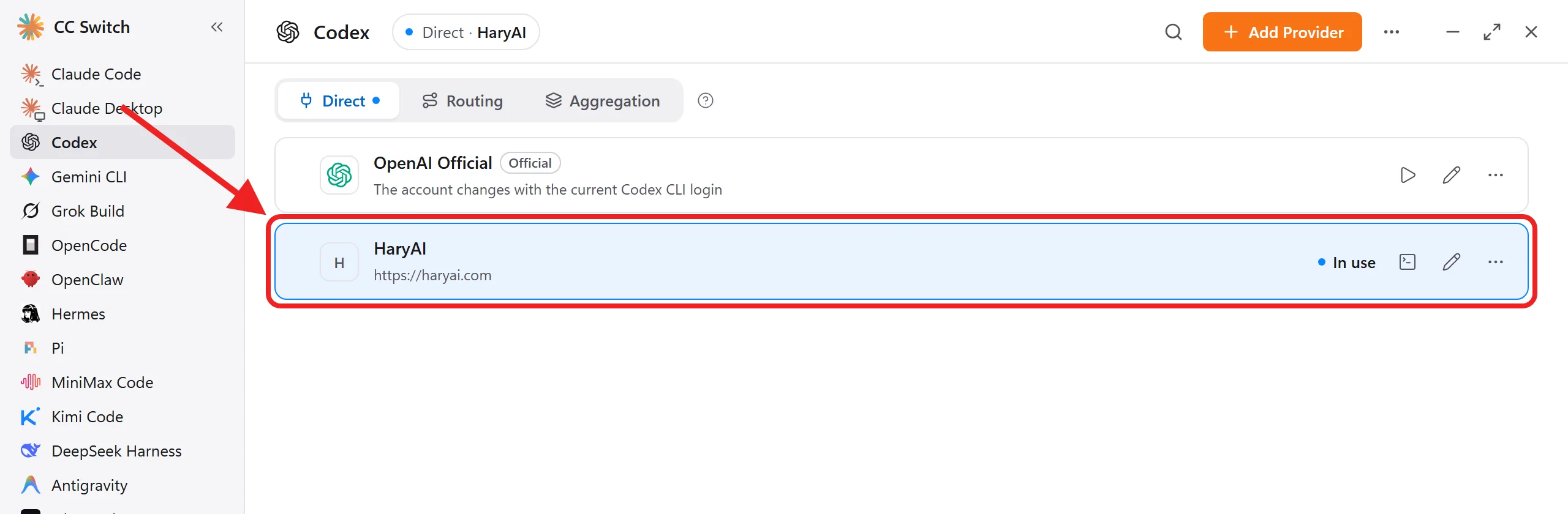
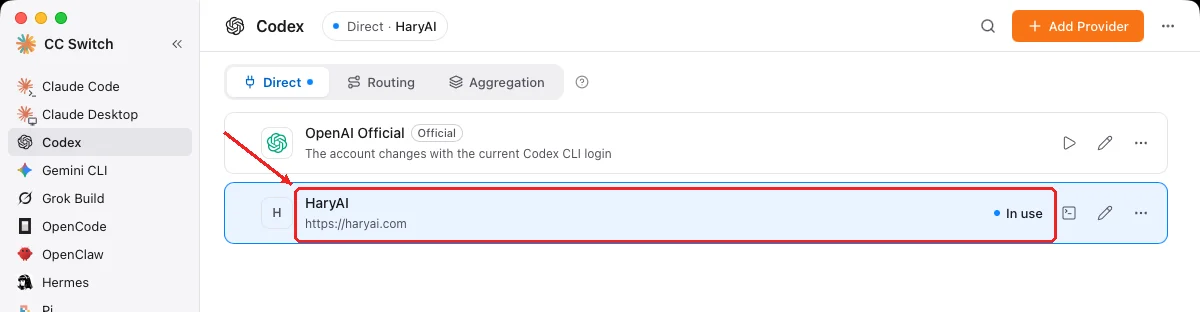
내 계정의 '에이전트가 쓰는 모델 바꾸기'에서 Codex 탭을 열고 'CC Switch로 원클릭'를 고른 뒤 'CC Switch로 가져오기'를 누르세요.
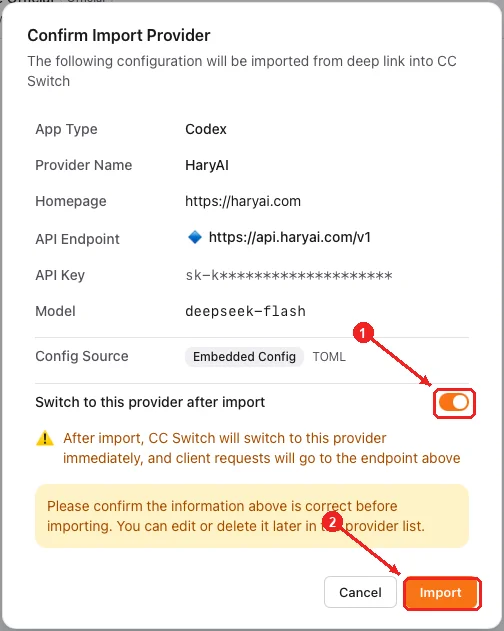
CC Switch 확인 창에서 '가져온 후 이 공급자로 전환'을 켜고 '가져오기'를 누른 뒤, Codex 앱을 다시 시작하세요.
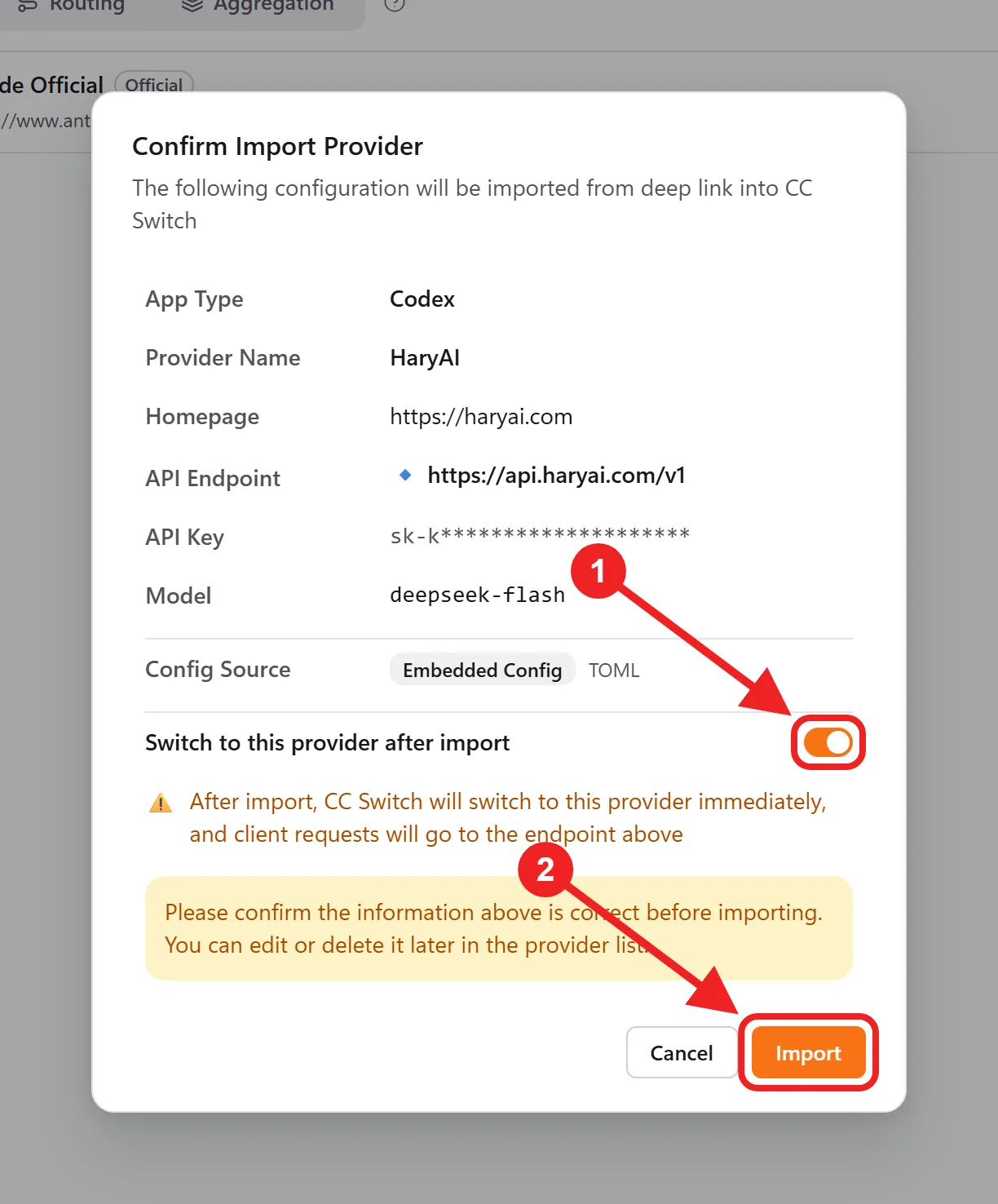
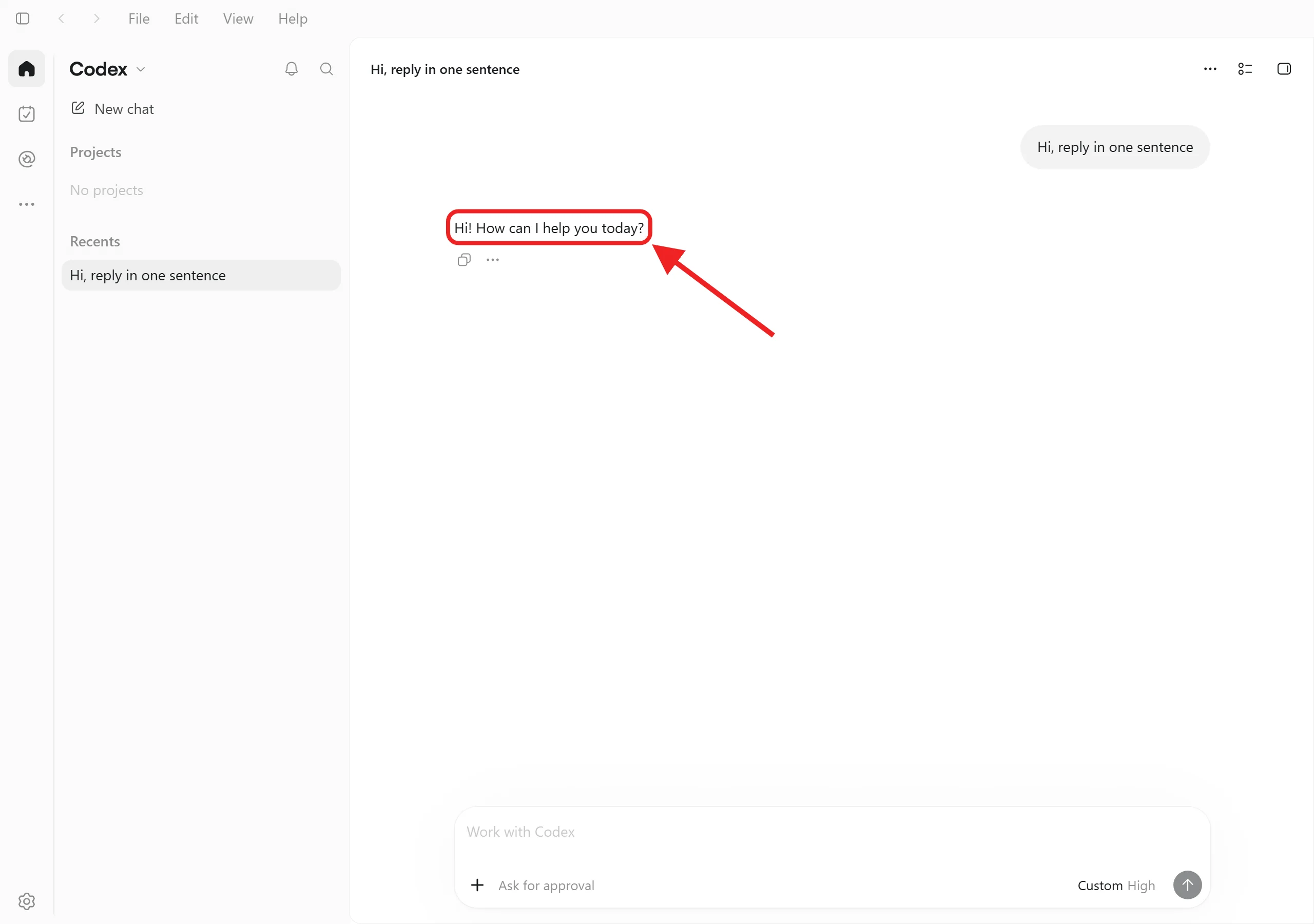
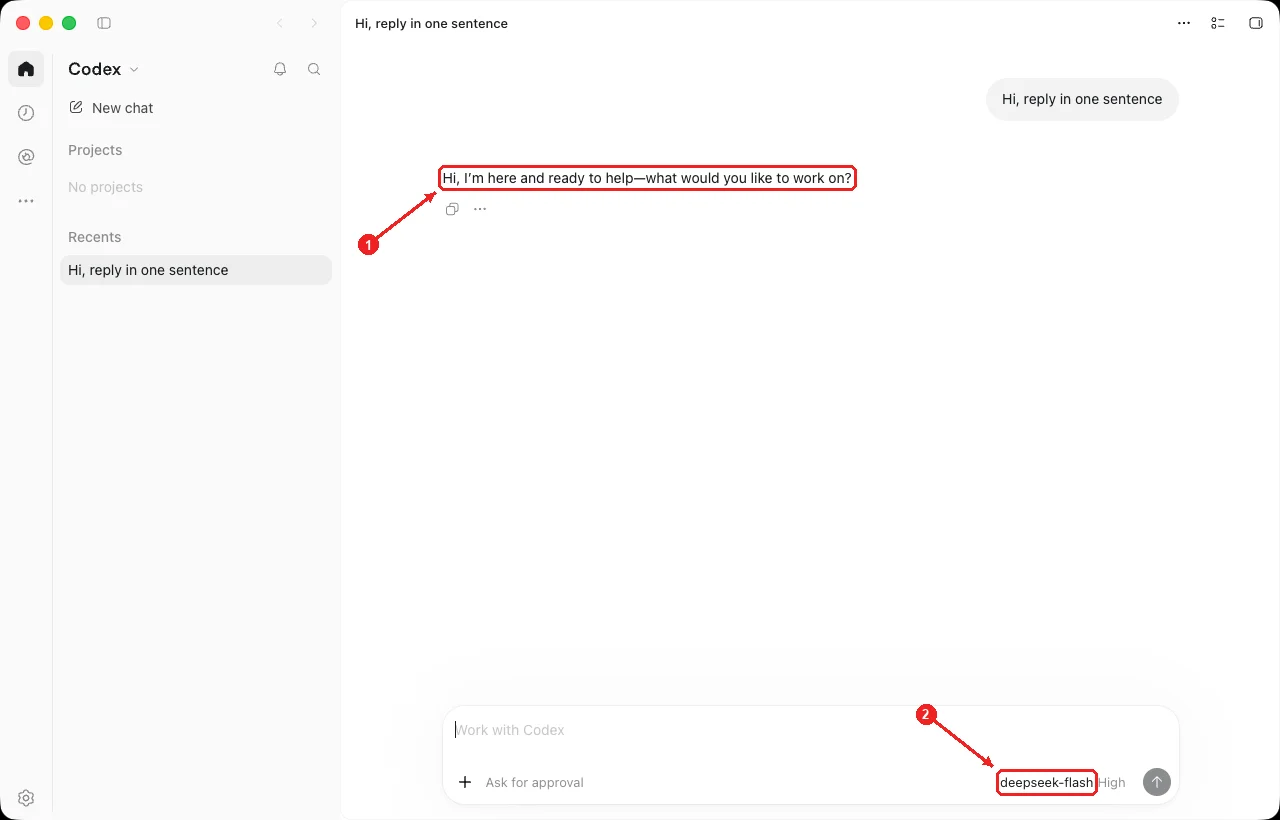
확인: Codex를 완전히 종료했다가 다시 열고, 짧은 메시지를 보내 보세요. 답이 오면 설정 완료예요.
2. 에이전트에게 맡기기
아래 내용을 Codex나 Claude Code(또는 평소 쓰는 AI 도우미)에 보내세요. <your HaryAI key> 자리는 먼저 본인 키로 바꿔 주세요.
이 컴퓨터의 Codex가 HaryAI를 쓰도록 설정해 주세요.
전체 안내는 https://haryai.com/ko/docs/setup에 있어요. 헷갈리는 부분이 있으면 먼저 읽어 주세요.

1. ~/.codex/config.toml 파일을 ~/.codex/config.toml.bak으로 복사해서 백업해 주세요. 파일이 없으면 새로 만들어 주세요.
2. 아래 설정을 추가해 주세요. 같은 이름의 설정이 이미 있으면 값만 바꾸고, 다른 설정은 건드리지 마세요.

```toml
model = "deepseek-flash"
model_provider = "haryai"
forced_login_method = "api"
model_reasoning_effort = "high"

[model_providers.haryai]
name = "HaryAI"
base_url = "https://api.haryai.com/v1"
wire_api = "responses"
experimental_bearer_token = "<your HaryAI key>"
model_catalog_url = "https://api.haryai.com/v1/models"
```

3. 마지막으로, Codex를 완전히 종료했다가 다시 열고 짧은 메시지를 보내 답이 오는지 확인하라고 안내해 주세요.
4. 되돌리는 방법(백업을 원래대로 돌려놓고 Codex를 다시 열기)도 알려 주세요.
확인: Codex를 완전히 종료했다가 다시 열고, 짧은 메시지를 보내 보세요. 답이 오면 설정 완료예요.
3. 직접 설정하기
~/.codex/config.toml에 아래 내용을 추가하고, <your HaryAI key> 자리를 본인 키로 바꾸세요. 이 파일 하나로 Codex CLI, ChatGPT 데스크톱 앱의 Codex, VS Code 확장에 모두 적용돼요.
model = "deepseek-flash"
model_provider = "haryai"
forced_login_method = "api"
model_reasoning_effort = "high"

[model_providers.haryai]
name = "HaryAI"
base_url = "https://api.haryai.com/v1"
wire_api = "responses"
experimental_bearer_token = "<your HaryAI key>"
model_catalog_url = "https://api.haryai.com/v1/models"
ChatGPT 계정으로 Codex에 로그인해 있었다면 HaryAI 키로 바뀌어요. 기존 ChatGPT 세션은 그대로 남아 있어요.
확인: Codex를 완전히 종료했다가 다시 열고, 짧은 메시지를 보내 보세요. 답이 오면 설정 완료예요.
Claude Code
1. CC Switch로 원클릭
내 계정의 '에이전트가 쓰는 모델 바꾸기'에서 Claude Code 탭을 열고 'CC Switch로 원클릭'를 고른 뒤 'CC Switch로 가져오기'를 누르세요.
CC Switch 확인 창에서 '가져온 후 이 공급자로 전환'을 켜고 '가져오기'를 누른 뒤, Claude Code 앱을 다시 시작하세요.
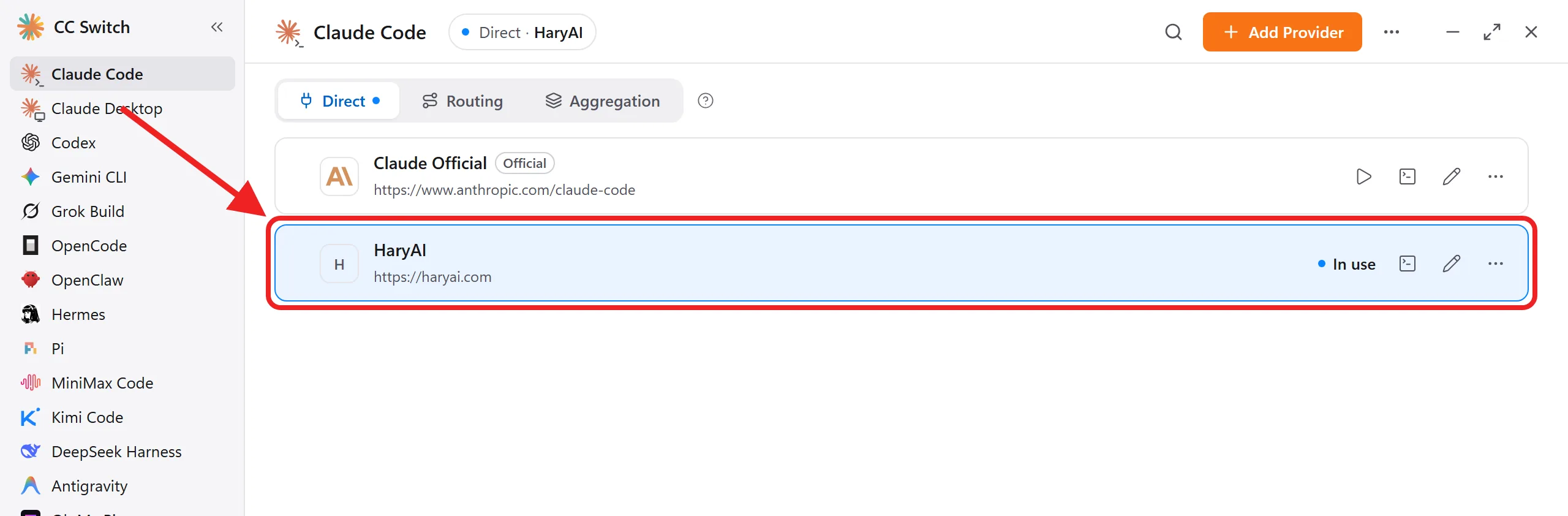
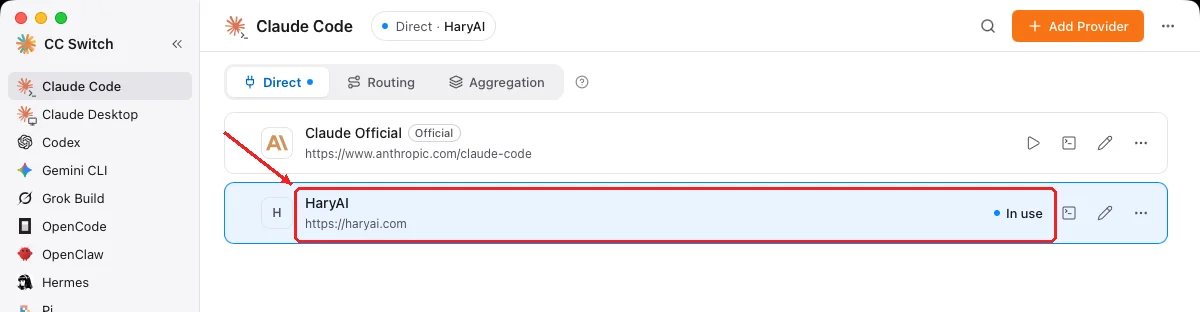
확인: Claude Code에서 새 세션을 시작하고, 짧은 메시지를 보내 보세요. 답이 오면 설정 완료예요.
2. 에이전트에게 맡기기
아래 내용을 Codex나 Claude Code(또는 평소 쓰는 AI 도우미)에 보내세요. <your HaryAI key> 자리는 먼저 본인 키로 바꿔 주세요.
이 컴퓨터의 Claude Code가 HaryAI를 쓰도록 설정해 주세요.
전체 안내는 https://haryai.com/ko/docs/setup에 있어요. 헷갈리는 부분이 있으면 먼저 읽어 주세요.

1. ~/.claude/settings.json 파일을 ~/.claude/settings.json.bak으로 복사해서 백업해 주세요. 파일이 없으면 {}만 들어 있는 파일을 새로 만들어 주세요.
2. 아래 항목을 그 파일의 "env"에 추가해 주세요. 같은 이름의 항목이 이미 있으면 값만 바꾸고, 다른 설정은 그대로 두고 JSON 형식이 깨지지 않게 해 주세요.

```json
{
  "env": {
    "ANTHROPIC_BASE_URL": "https://api.haryai.com",
    "ANTHROPIC_AUTH_TOKEN": "<your HaryAI key>",
    "ANTHROPIC_MODEL": "deepseek-flash[1m]",
    "ANTHROPIC_DEFAULT_OPUS_MODEL": "deepseek-flash[1m]",
    "ANTHROPIC_DEFAULT_SONNET_MODEL": "deepseek-flash[1m]",
    "ANTHROPIC_DEFAULT_HAIKU_MODEL": "deepseek-flash",
    "CLAUDE_CODE_SUBAGENT_MODEL": "deepseek-flash",
    "CLAUDE_CODE_EFFORT_LEVEL": "max",
    "CLAUDE_CODE_AUTO_COMPACT_WINDOW": "786432",
    "CLAUDE_CODE_DISABLE_ARTIFACT": "1"
  }
}
```

3. 마지막으로, Claude Code에서 새 세션을 시작하고 짧은 메시지를 보내 답이 오는지 확인하라고 안내해 주세요.
4. 되돌리는 방법(백업을 원래대로 돌려놓고 새 세션 시작하기)도 알려 주세요.
확인: Claude Code에서 새 세션을 시작하고, 짧은 메시지를 보내 보세요. 답이 오면 설정 완료예요.
3. 직접 설정하기
~/.claude/settings.json에 아래 내용을 추가하고, <your HaryAI key> 자리를 본인 키로 바꾸세요. 이미 "env"가 있다면 그 안에 항목을 추가하면 돼요. Claude Code CLI와 VS Code 확장에 모두 적용돼요.
{
  "env": {
    "ANTHROPIC_BASE_URL": "https://api.haryai.com",
    "ANTHROPIC_AUTH_TOKEN": "<your HaryAI key>",
    "ANTHROPIC_MODEL": "deepseek-flash[1m]",
    "ANTHROPIC_DEFAULT_OPUS_MODEL": "deepseek-flash[1m]",
    "ANTHROPIC_DEFAULT_SONNET_MODEL": "deepseek-flash[1m]",
    "ANTHROPIC_DEFAULT_HAIKU_MODEL": "deepseek-flash",
    "CLAUDE_CODE_SUBAGENT_MODEL": "deepseek-flash",
    "CLAUDE_CODE_EFFORT_LEVEL": "max",
    "CLAUDE_CODE_AUTO_COMPACT_WINDOW": "786432",
    "CLAUDE_CODE_DISABLE_ARTIFACT": "1"
  }
}
확인: Claude Code에서 새 세션을 시작하고, 짧은 메시지를 보내 보세요. 답이 오면 설정 완료예요.
Claude Desktop
Claude Desktop은 CC Switch로 설정해요.
1. CC Switch로 원클릭
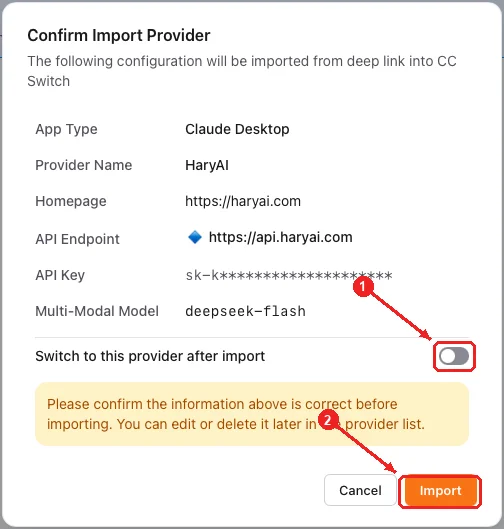
내 계정의 '에이전트가 쓰는 모델 바꾸기'에서 Claude Desktop 탭을 열고 'CC Switch로 원클릭'를 고른 뒤 'CC Switch로 가져오기'를 누르세요.
CC Switch 확인 창에서 '가져온 후 이 공급자로 전환'을 끄고 '가져오기'를 누르세요.
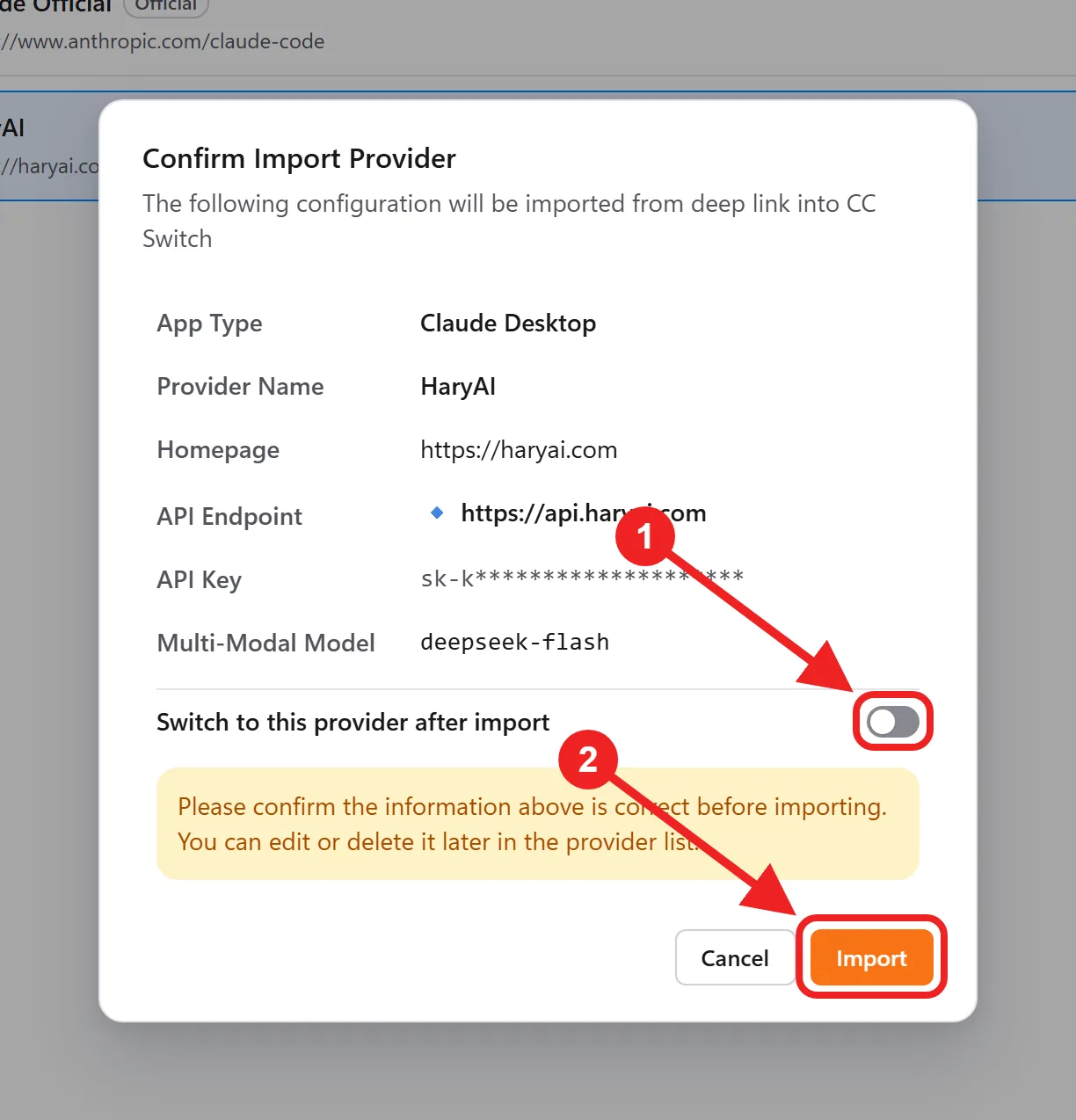
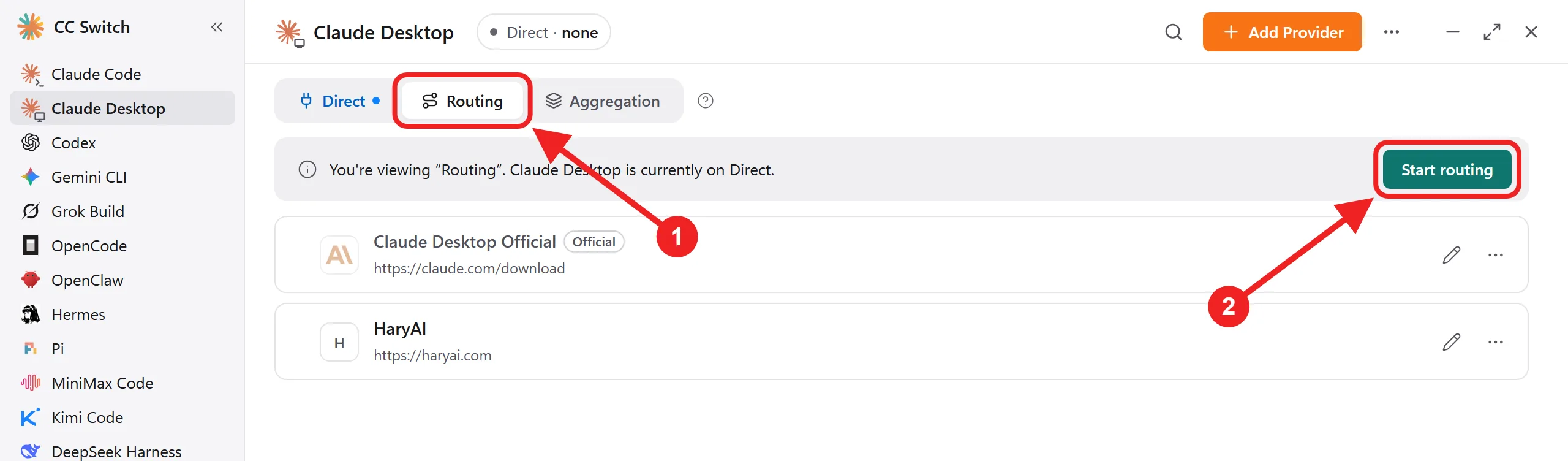
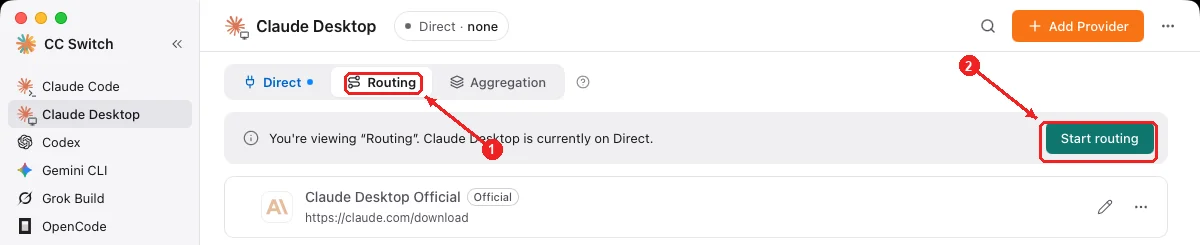
CC Switch 왼쪽 목록에서 Claude Desktop을 고르고, 위쪽 '라우팅'을 연 뒤 '라우팅 시작'을 누르세요.
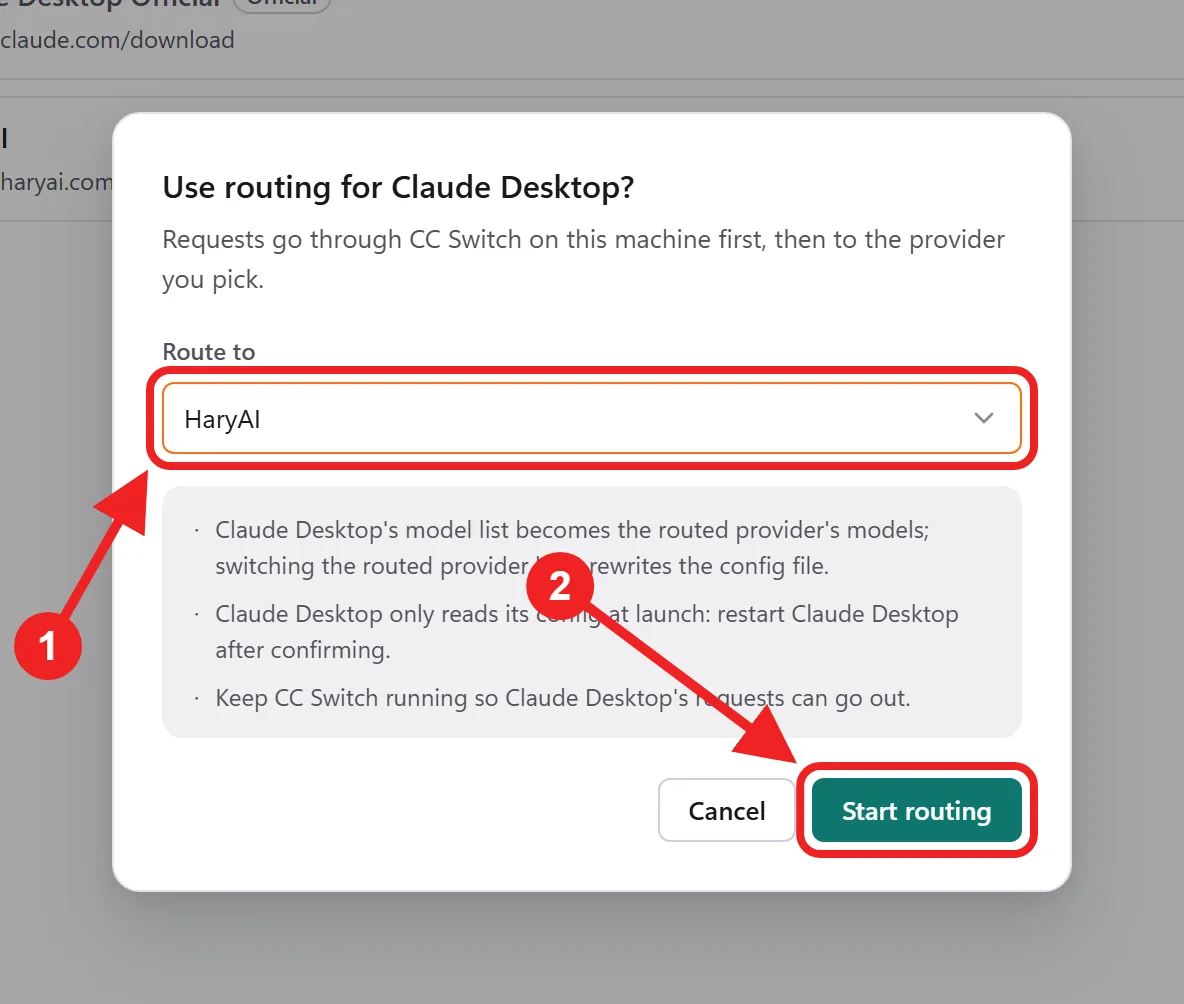
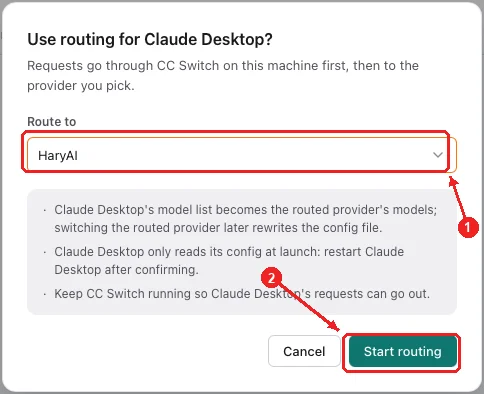
'라우팅 대상'에서 HaryAI를 고르고 '라우팅 시작'을 누르세요.
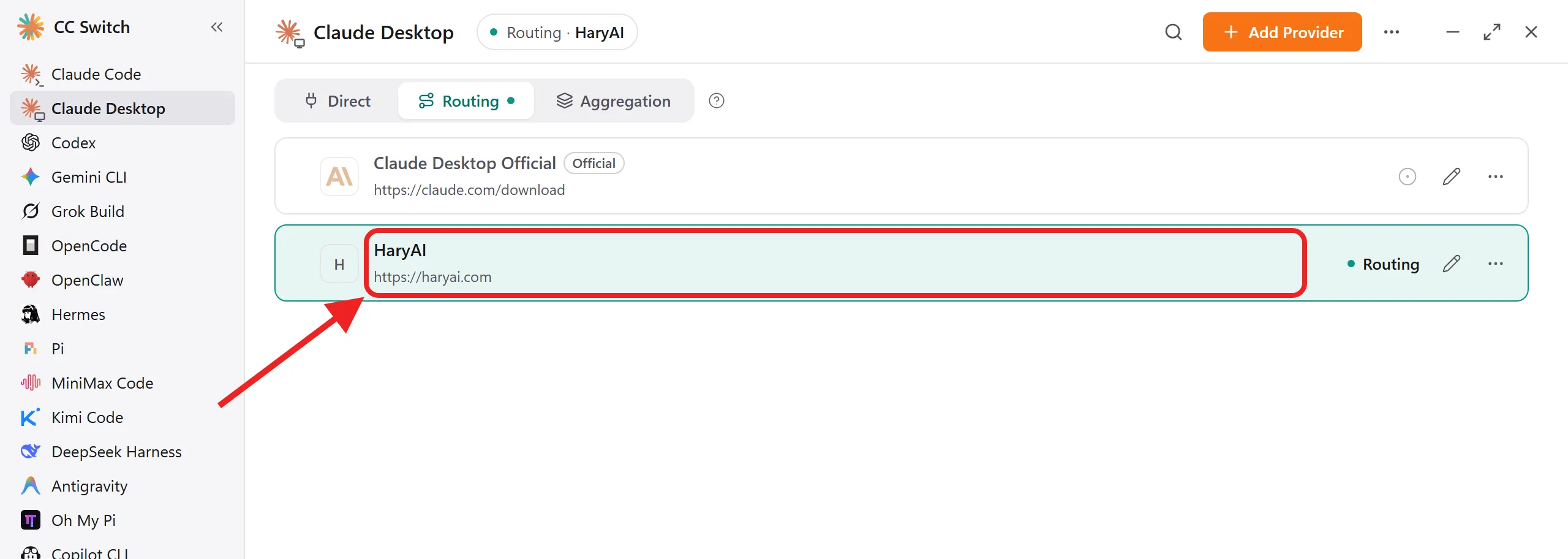
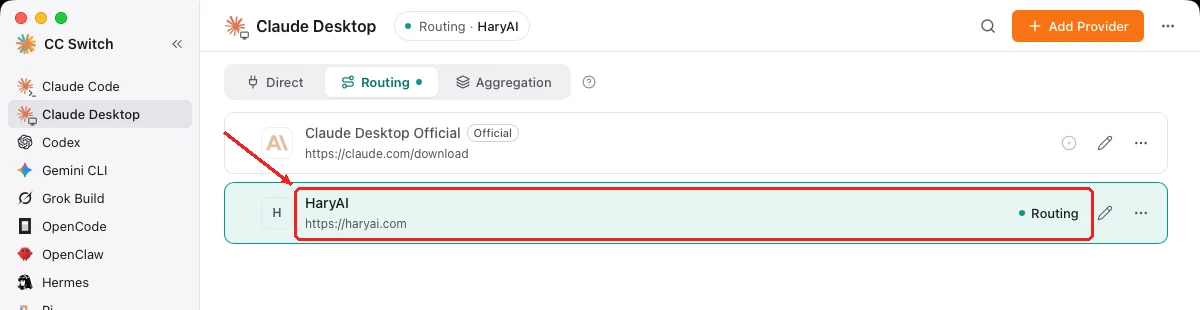
Claude Desktop을 완전히 종료했다가 다시 여세요. 쓰는 동안 CC Switch는 켜 두세요.
확인: Claude Desktop을 다시 시작하고 새 대화를 열어 보세요. 답이 오면 설정 완료예요.
DeepSeek Harness, OpenCode, Hermes Agent, Trae에서도 쓸 수 있어요.
잘 안 될 때
401 또는 '키가 올바르지 않음'이 떠요
키가 잘못 복사된 거예요. 내 계정에서 '보기'를 누르고 다시 복사하세요.
'insufficient quota'나 '额度不足'가 떠요
Coding Plan과 잔액을 다 썼어요. 충전하거나 Coding Plan에 가입하면 다음 요청부터 다시 돼요.
설정했는데 답이 없어요
도구를 완전히 종료한 뒤 다시 여세요.