





































喺你嘅工具設定 HaryAI
先揀你用緊嘅工具,再喺三種方法揀一種。幾分鐘就搞掂。
CC Switch 係一個免費 app,用嚟切換工具連接嘅服務。喺佢嘅 GitHub 發佈頁下載安裝。
Codex
1. 用 CC Switch 一鍵匯入
喺我的帳戶嘅「換走 Agent 自己用嘅模型」,打開 Codex 分頁,揀「用 CC Switch 一鍵匯入」,再撳「匯入至 CC Switch」。
CC Switch 彈出確認框之後,打開「匯入後立即切換到這個供應商」,撳「匯入」,再重新開啟 Codex。
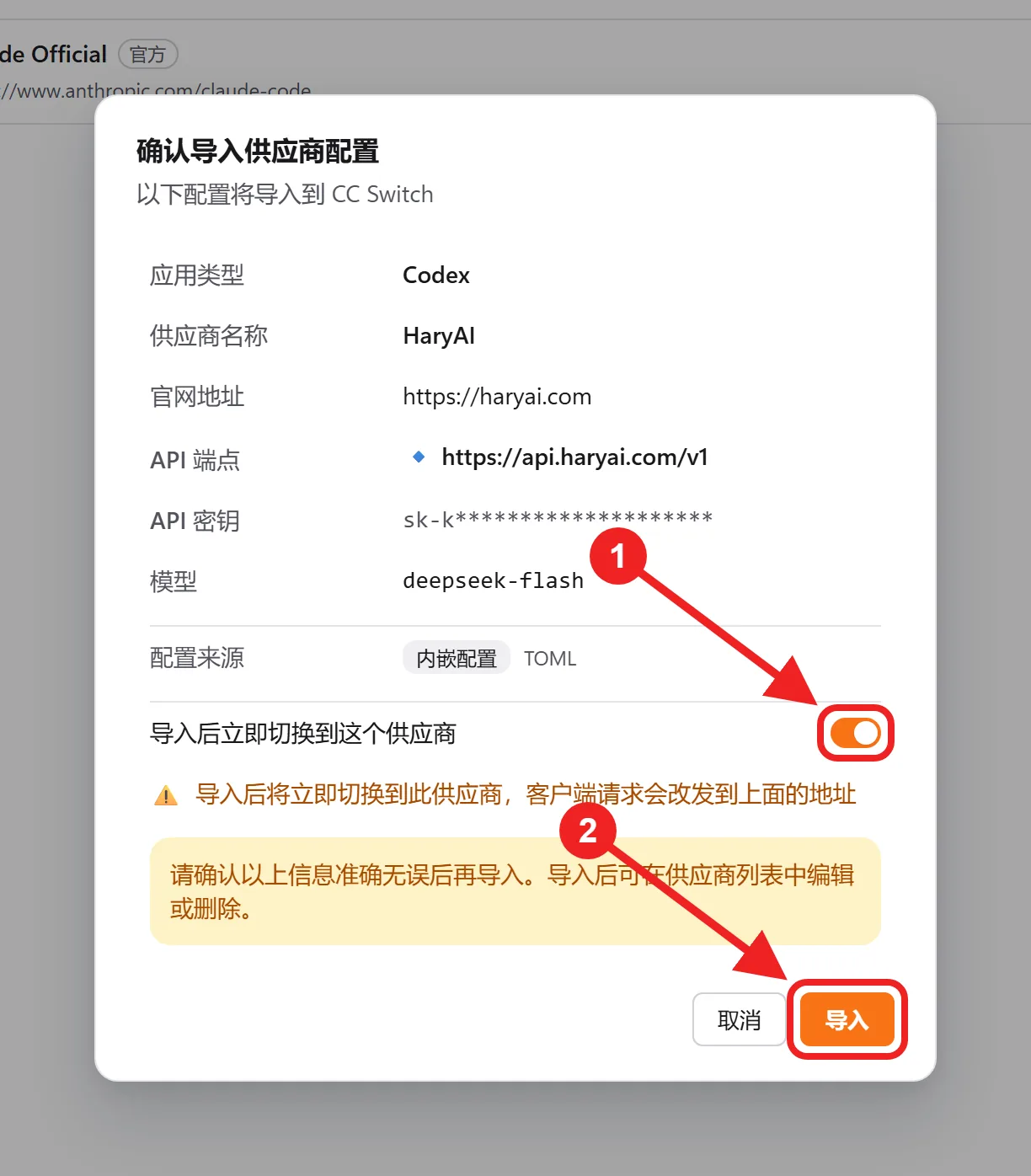
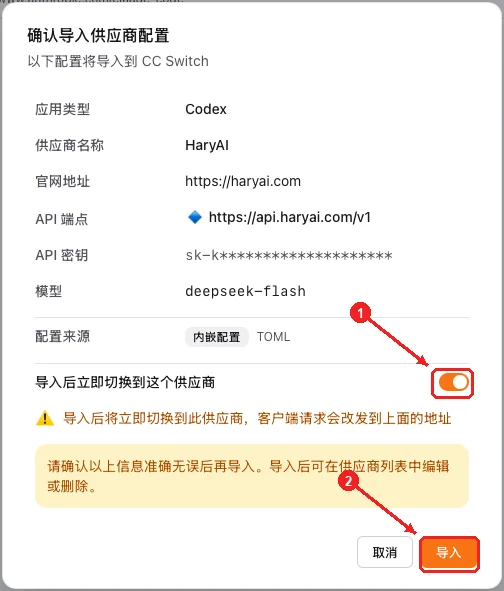
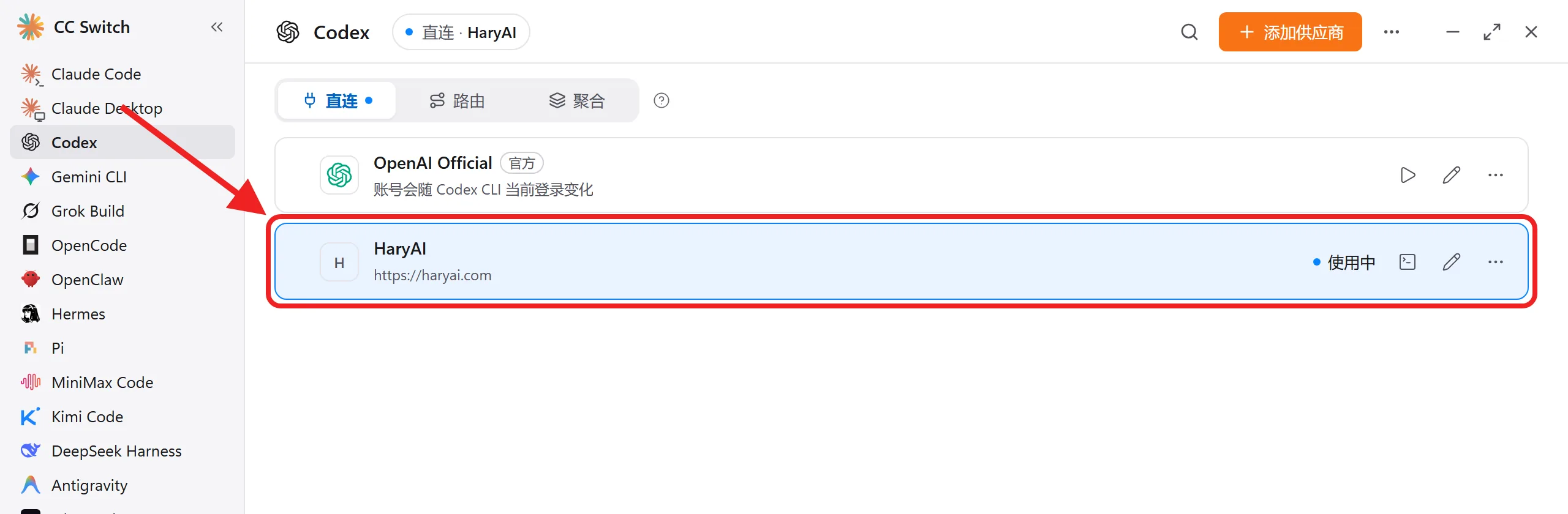
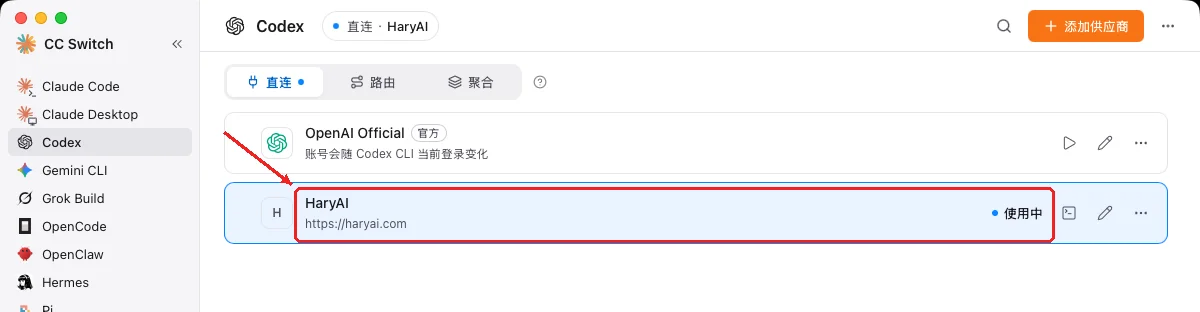
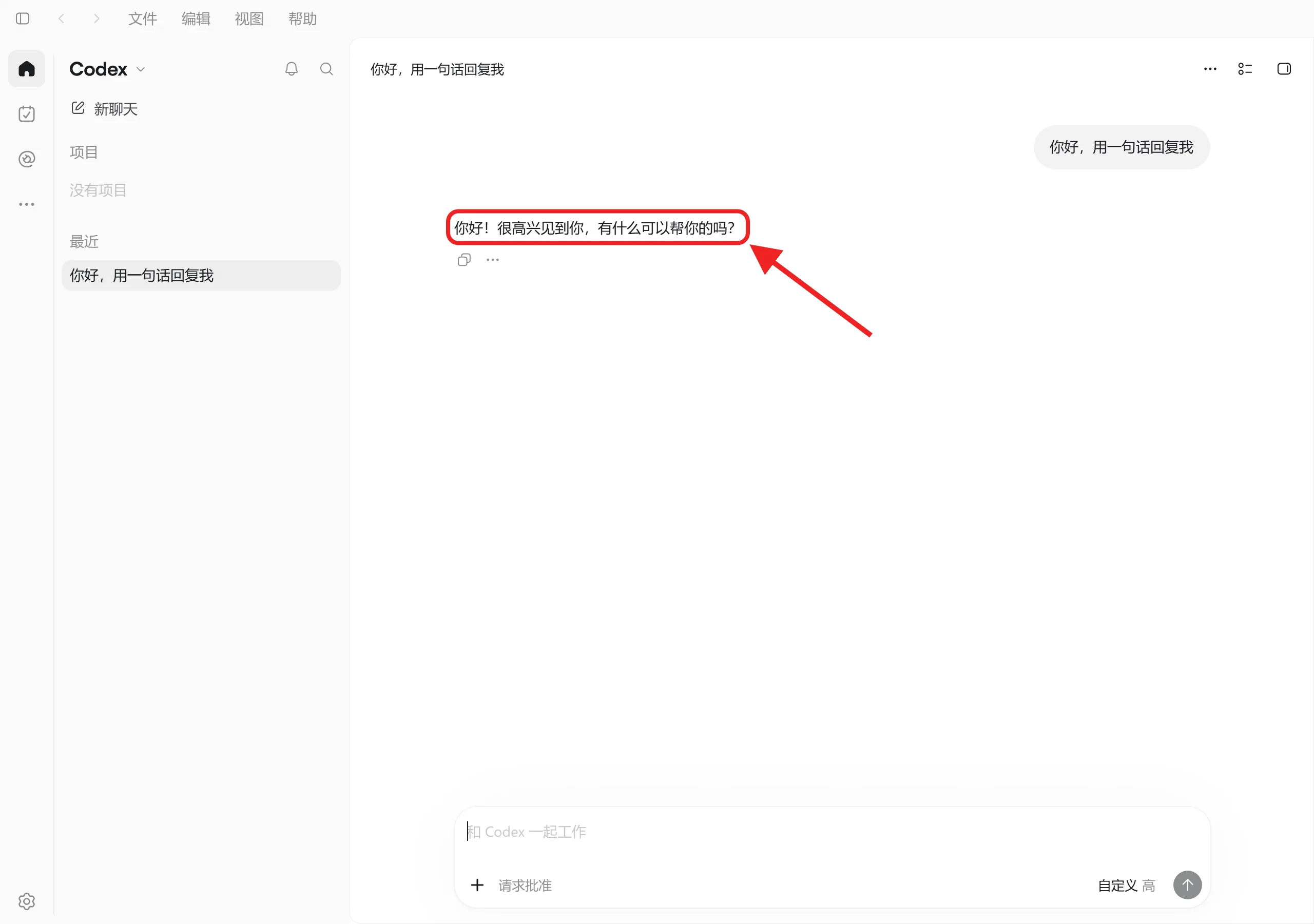
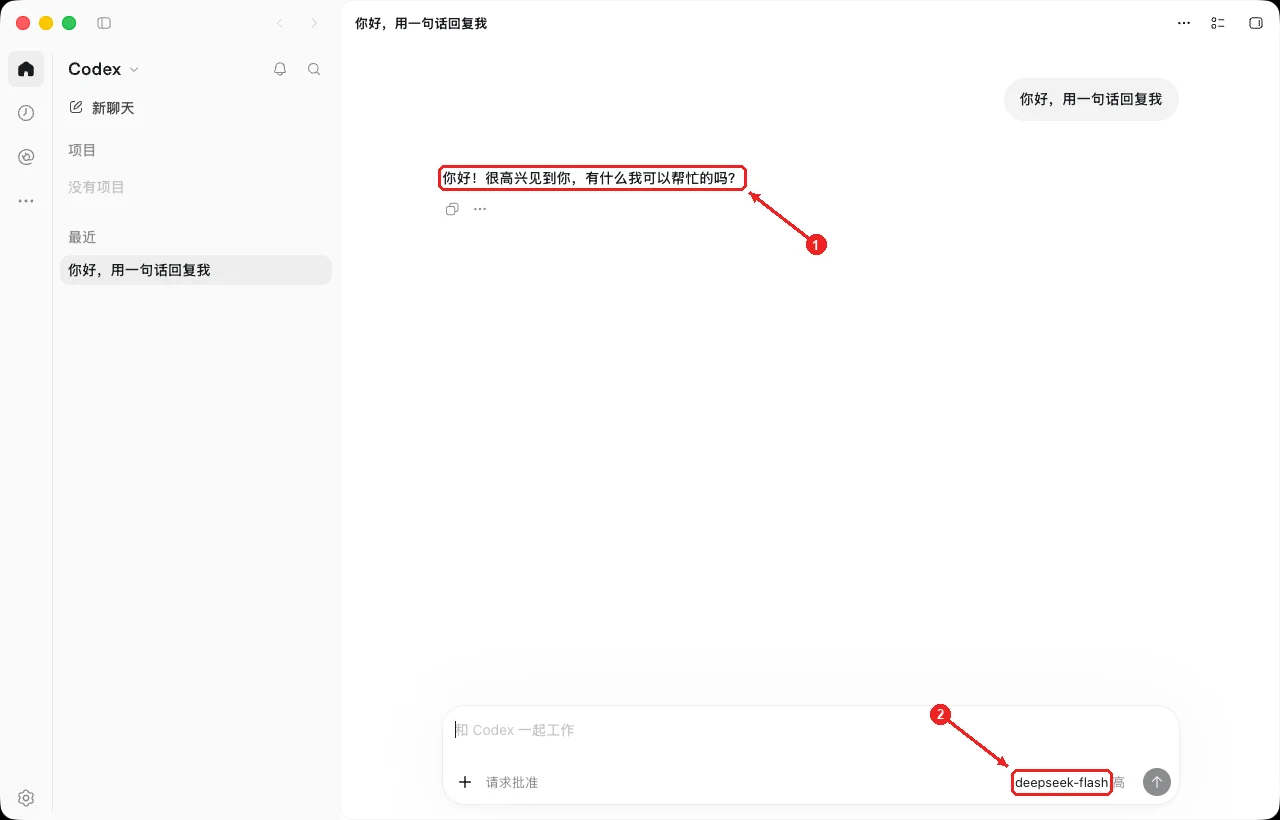
檢查:完全退出 Codex 再重新開啟,傳一條簡短訊息,有回覆就即係設定好。
2. 叫 Agent 幫你設定
將下面呢段文字發俾 Codex 或 Claude Code(或者你平時用嘅 AI 助手)。記得先將 <your HaryAI key> 換成你自己嘅 key。
請幫我將這部電腦上的 Codex 設定成使用 HaryAI。
完整嘅設定說明喺 https://haryai.com/zh-hk/docs/setup,有唔肯定嘅地方先睇呢一頁。

1. 先備份 ~/.codex/config.toml(複製成 ~/.codex/config.toml.bak)。如果這個檔案不存在,就新建一個。
2. 加入下面這些設定。已經有同名設定的,只改它的值;其他設定都不要改動。

```toml
model = "deepseek-flash"
model_provider = "haryai"
forced_login_method = "api"
model_reasoning_effort = "high"

[model_providers.haryai]
name = "HaryAI"
base_url = "https://api.haryai.com/v1"
wire_api = "responses"
experimental_bearer_token = "<your HaryAI key>"
model_catalog_url = "https://api.haryai.com/v1/models"
```

3. 最後告訴我:完全退出 Codex 再重新開啟,傳送一條簡短訊息,看看有沒有回覆。
4. 再告訴我怎樣還原:用備份檔案還原,然後重新開啟 Codex。
檢查:完全退出 Codex 再重新開啟,傳一條簡短訊息,有回覆就即係設定好。
3. 手動設定
將以下內容加入 ~/.codex/config.toml,再將 <your HaryAI key> 換成你自己嘅 key。呢個檔案同時適用於 Codex 命令列、ChatGPT 桌面版入面嘅 Codex 同 VS Code 擴充功能。
model = "deepseek-flash"
model_provider = "haryai"
forced_login_method = "api"
model_reasoning_effort = "high"

[model_providers.haryai]
name = "HaryAI"
base_url = "https://api.haryai.com/v1"
wire_api = "responses"
experimental_bearer_token = "<your HaryAI key>"
model_catalog_url = "https://api.haryai.com/v1/models"
如果你之前用 ChatGPT 帳戶登入 Codex,咁樣設定之後會改用 HaryAI 嘅 key。之前嘅 ChatGPT 對話仍然保留。
檢查:完全退出 Codex 再重新開啟,傳一條簡短訊息,有回覆就即係設定好。
Claude Code
1. 用 CC Switch 一鍵匯入
喺我的帳戶嘅「換走 Agent 自己用嘅模型」,打開 Claude Code 分頁,揀「用 CC Switch 一鍵匯入」,再撳「匯入至 CC Switch」。
CC Switch 彈出確認框之後,打開「匯入後立即切換到這個供應商」,撳「匯入」,再重新開啟 Claude Code。
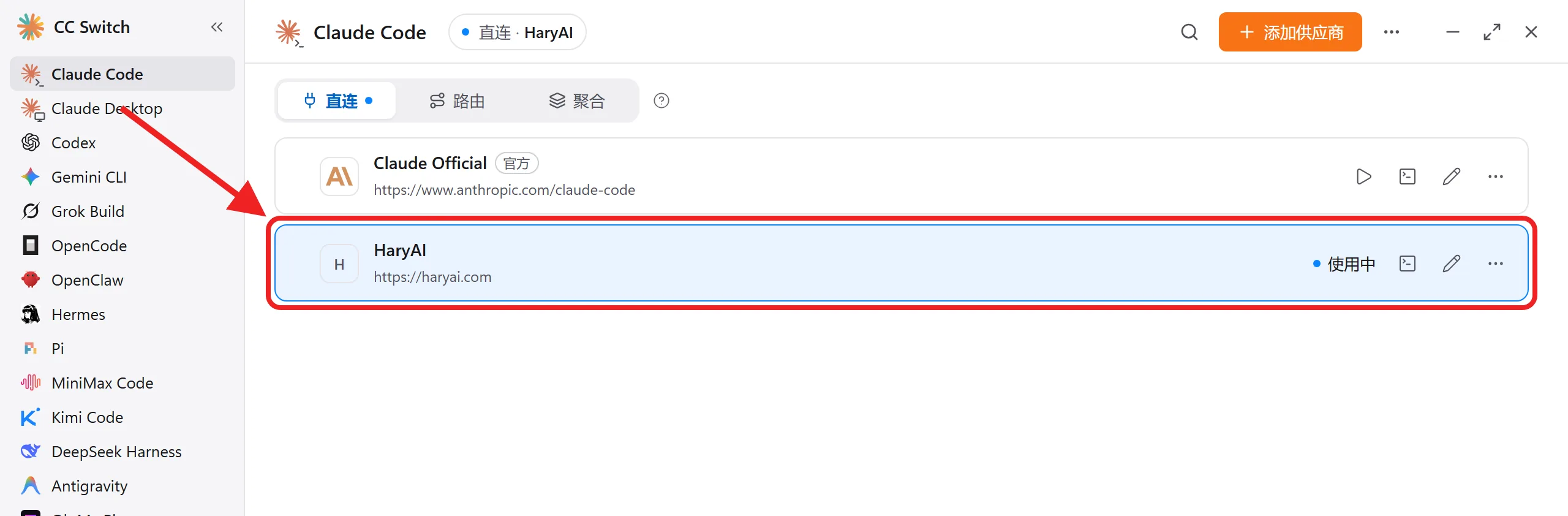
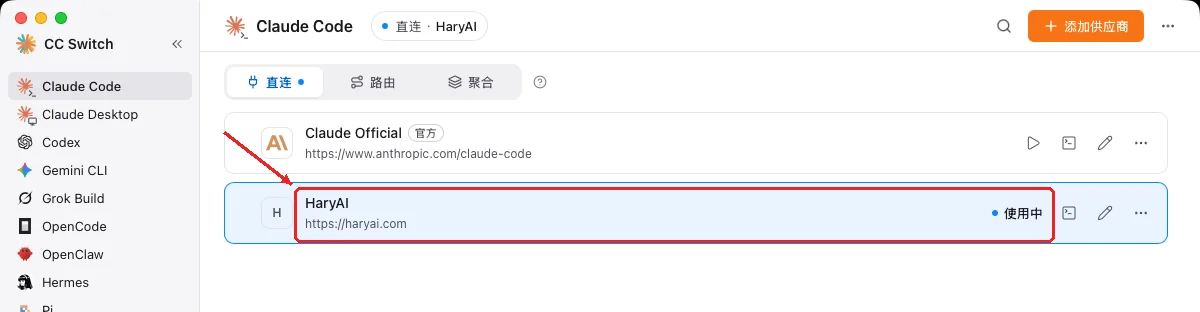
檢查:喺 Claude Code 開一個新對話,傳一條簡短訊息,有回覆就即係設定好。
2. 叫 Agent 幫你設定
將下面呢段文字發俾 Codex 或 Claude Code(或者你平時用嘅 AI 助手)。記得先將 <your HaryAI key> 換成你自己嘅 key。
請幫我將這部電腦上的 Claude Code 設定成使用 HaryAI。
完整嘅設定說明喺 https://haryai.com/zh-hk/docs/setup,有唔肯定嘅地方先睇呢一頁。

1. 先備份 ~/.claude/settings.json(複製成 ~/.claude/settings.json.bak)。如果這個檔案不存在,就新建一個,內容只寫 {}。
2. 將下面這些項目加入檔案中的 "env"。已經有同名項目的,只改它的值;其他設定都不要改動,並保持檔案是有效的 JSON。

```json
{
  "env": {
    "ANTHROPIC_BASE_URL": "https://api.haryai.com",
    "ANTHROPIC_AUTH_TOKEN": "<your HaryAI key>",
    "ANTHROPIC_MODEL": "deepseek-flash[1m]",
    "ANTHROPIC_DEFAULT_OPUS_MODEL": "deepseek-flash[1m]",
    "ANTHROPIC_DEFAULT_SONNET_MODEL": "deepseek-flash[1m]",
    "ANTHROPIC_DEFAULT_HAIKU_MODEL": "deepseek-flash",
    "CLAUDE_CODE_SUBAGENT_MODEL": "deepseek-flash",
    "CLAUDE_CODE_EFFORT_LEVEL": "max",
    "CLAUDE_CODE_AUTO_COMPACT_WINDOW": "786432",
    "CLAUDE_CODE_DISABLE_ARTIFACT": "1"
  }
}
```

3. 最後告訴我:在 Claude Code 開一個新對話,傳送一條簡短訊息,看看有沒有回覆。
4. 再告訴我怎樣還原:用備份檔案還原,然後開一個新對話。
檢查:喺 Claude Code 開一個新對話,傳一條簡短訊息,有回覆就即係設定好。
3. 手動設定
將以下內容加入 ~/.claude/settings.json,再將 <your HaryAI key> 換成你自己嘅 key。檔案入面已經有 "env" 嘅話,將呢啲項目加入去就得。Claude Code 命令列同 VS Code 擴充功能都會生效。
{
  "env": {
    "ANTHROPIC_BASE_URL": "https://api.haryai.com",
    "ANTHROPIC_AUTH_TOKEN": "<your HaryAI key>",
    "ANTHROPIC_MODEL": "deepseek-flash[1m]",
    "ANTHROPIC_DEFAULT_OPUS_MODEL": "deepseek-flash[1m]",
    "ANTHROPIC_DEFAULT_SONNET_MODEL": "deepseek-flash[1m]",
    "ANTHROPIC_DEFAULT_HAIKU_MODEL": "deepseek-flash",
    "CLAUDE_CODE_SUBAGENT_MODEL": "deepseek-flash",
    "CLAUDE_CODE_EFFORT_LEVEL": "max",
    "CLAUDE_CODE_AUTO_COMPACT_WINDOW": "786432",
    "CLAUDE_CODE_DISABLE_ARTIFACT": "1"
  }
}
檢查:喺 Claude Code 開一個新對話,傳一條簡短訊息,有回覆就即係設定好。
Claude Desktop
Claude Desktop 用 CC Switch 設定。
1. 用 CC Switch 一鍵匯入
喺我的帳戶嘅「換走 Agent 自己用嘅模型」,打開 Claude Desktop 分頁,揀「用 CC Switch 一鍵匯入」,再撳「匯入至 CC Switch」。
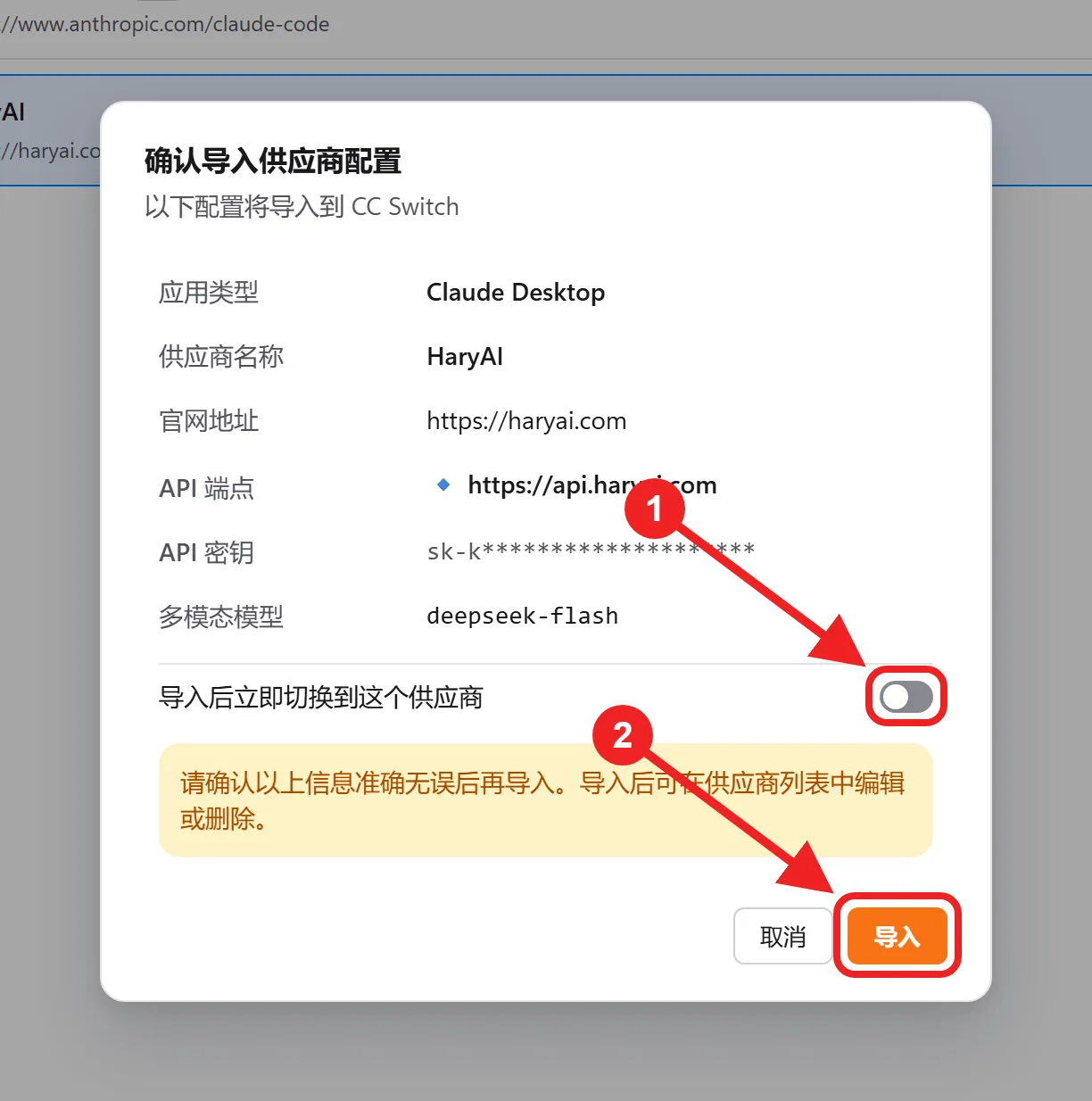
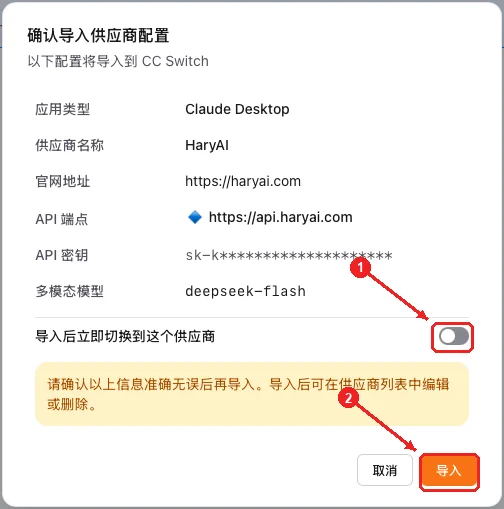
CC Switch 彈出確認框之後,閂咗「匯入後立即切換到這個供應商」,再撳「匯入」。
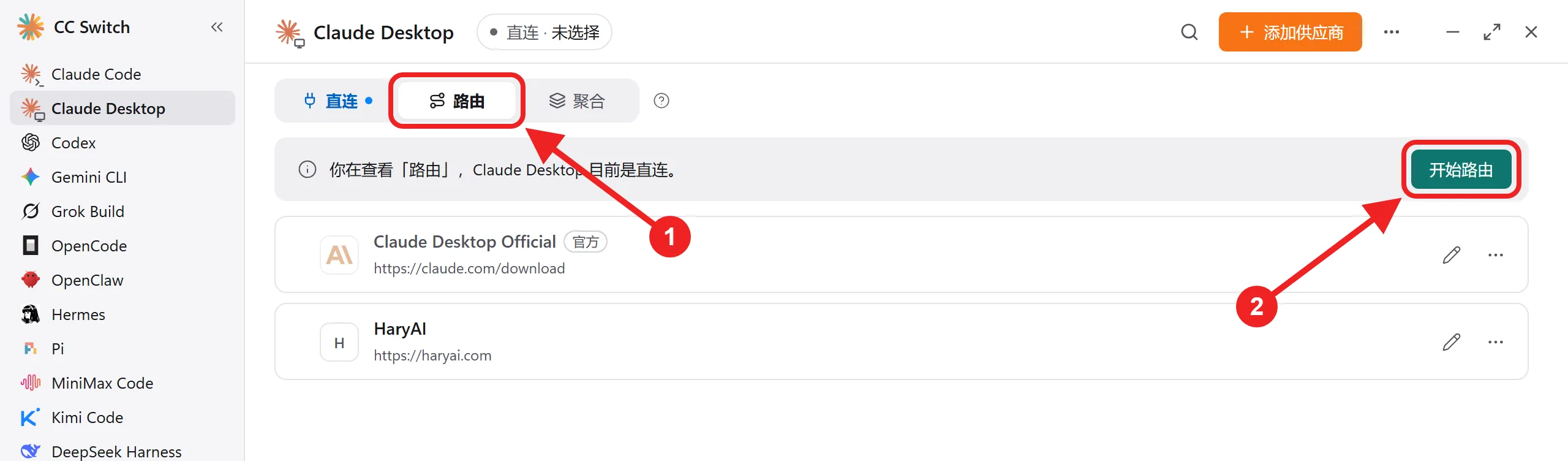
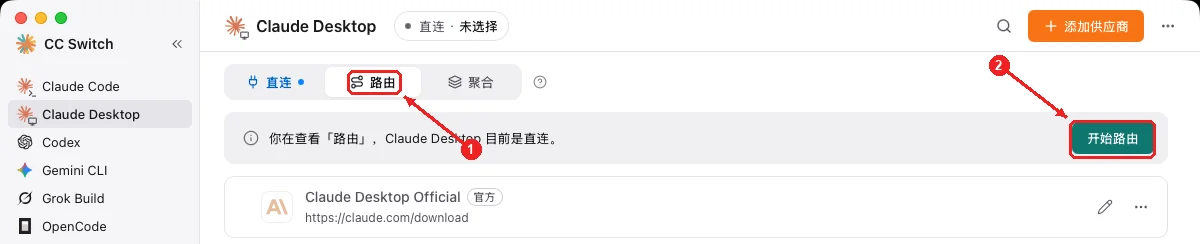
喺 CC Switch 左邊揀 Claude Desktop,撳上面嘅「路由」,再撳「開始路由」。
「路由到」揀 HaryAI,再撳「開始路由」。
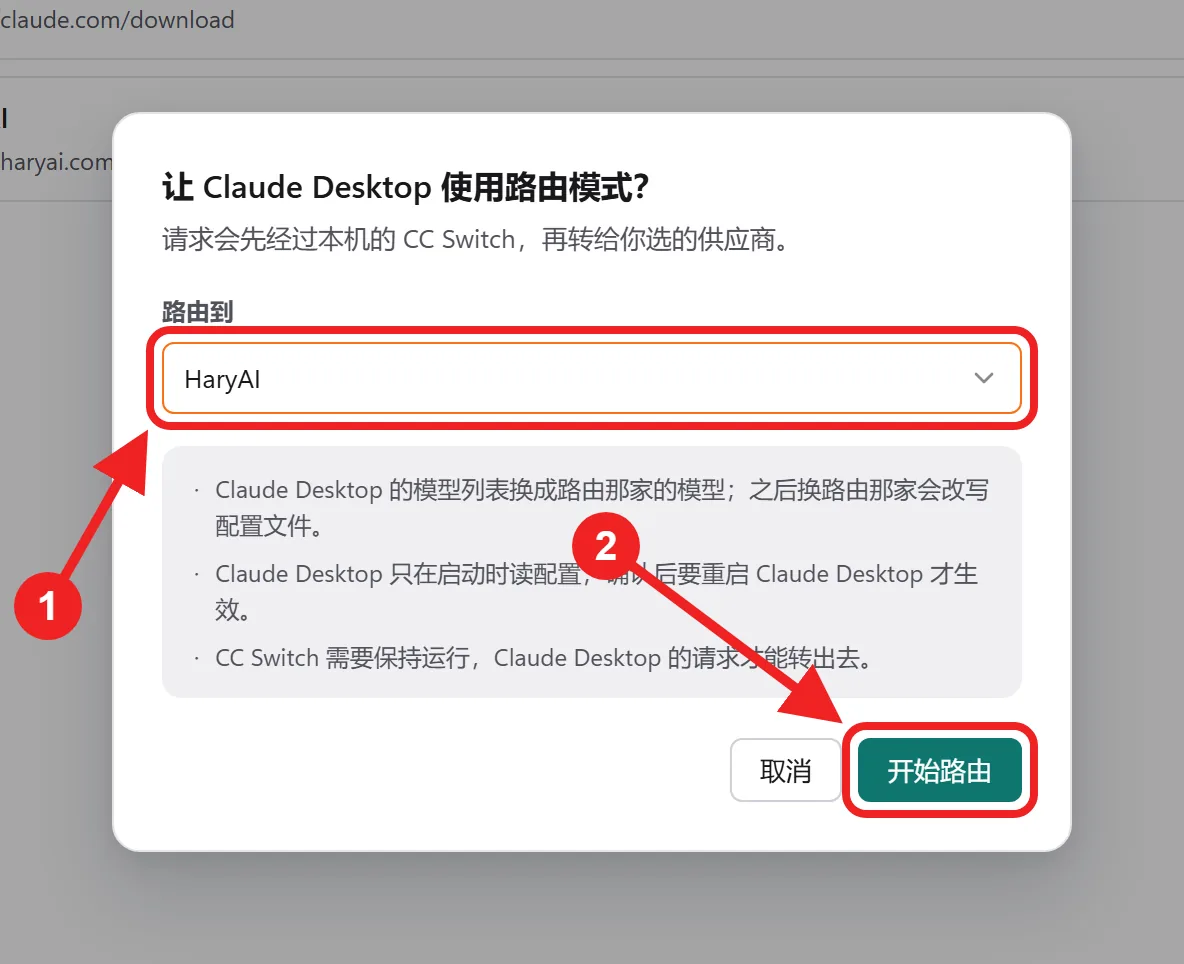
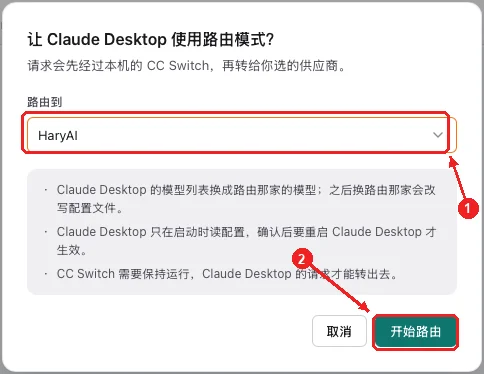
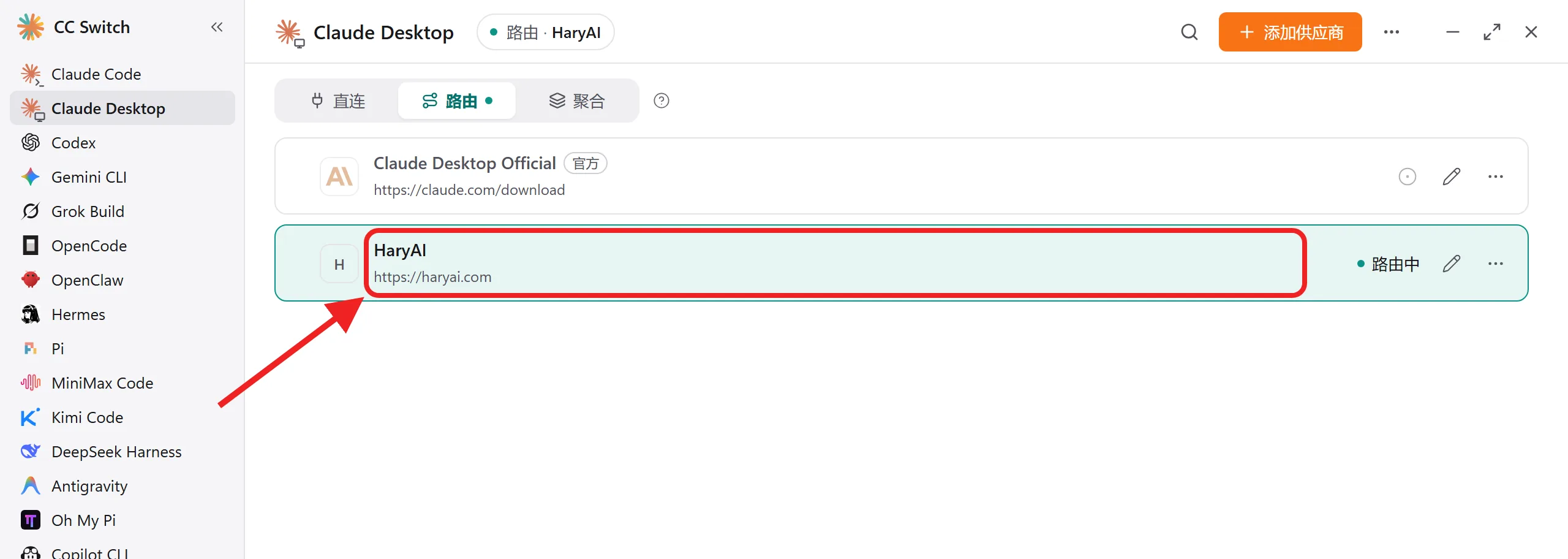
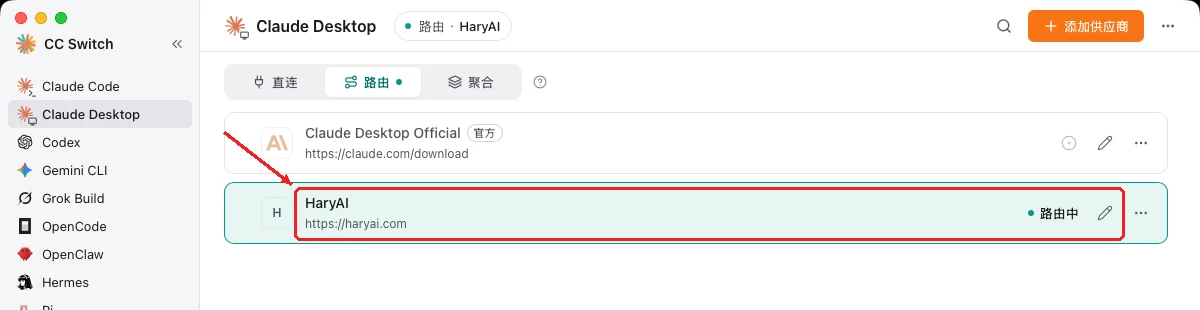
完全退出 Claude Desktop 再開返。用緊嘅時候 CC Switch 要一直開住。
檢查:重新開啟 Claude Desktop,開一個新對話,有回覆就即係設定好。
喺 DeepSeek Harness、OpenCode、Hermes Agent 及 Trae 都用得。
遇到問題時
顯示 401 或 key 無效
key 複製錯咗。喺我的帳戶撳「顯示」,再複製一次。
顯示「额度不足」或 insufficient quota
Coding Plan 同餘額都用晒。增值或者開通 Coding Plan 之後,下一次請求就用得返。
設定好但冇回覆
將工具完全退出,再重新開啟。